SharePoint 2007, 2010 を適切にインストールしていても、イベントログに「イベント ID 10016 」という DCOM に関するエラーが頻繁に表示されるようになることがあります。このエラーログは SharePoint 環境ではよく知られたログです。このエラーにより具体的に不具合が確認できるわけではないのですが、エラーログが大量に生成されるのは好ましいことでありません。そこで修正が必要になってきます。
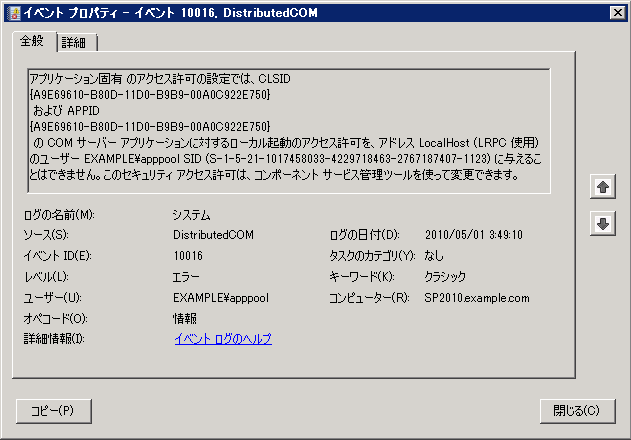
エラーログの内容
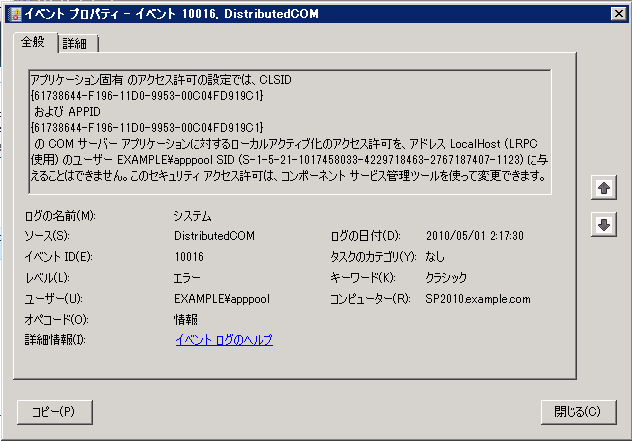
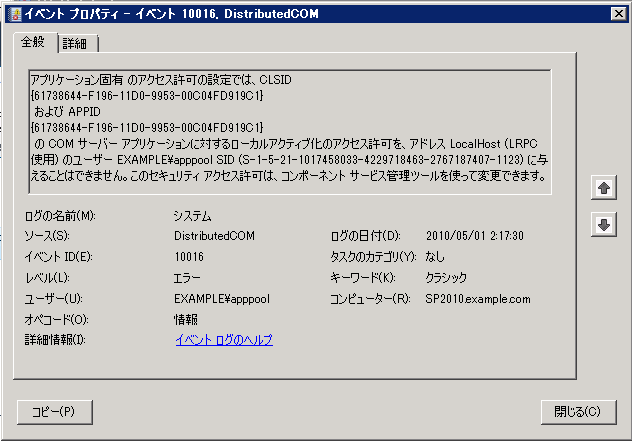
記録されるエラーログは次の図のような内容です。図は Windows Server 2008 R2 に SharePoint Server 2010 をインストールしている環境のものです( SharePoint Server 2007 でも同様のエラーが記録されます) が、イベントログの内容は、「CLSID {61738644-F196-11D0-9953-00C04FD919C1} のCOMサーバーアプリケーションに対するローカルアクティブ化のアクセス許可を SharePoint Web アプリケーションに割り当てているアプリケーション プールIDアカウント (example\apppool) に与えられない」というものです。
エラーログの原因コンポーネントを探る
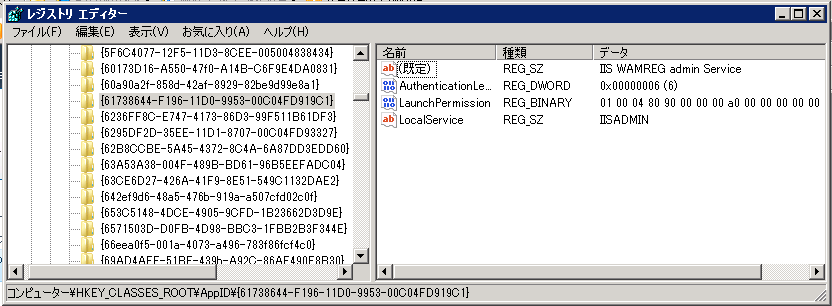
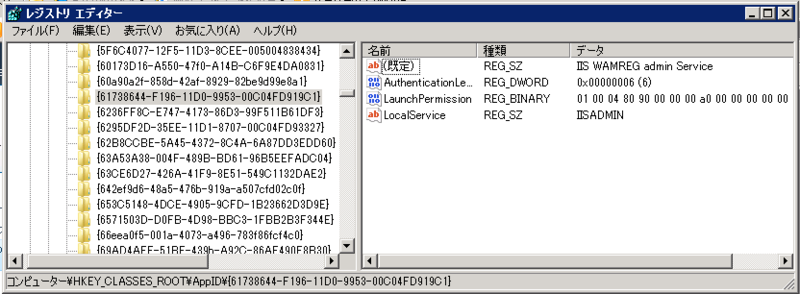
ログの内容では CLSID {61738644-F196-11D0-9953-00C04FD919C1} に関してエラーがでています。このCLSID を持つコンポーネントは、regedit.exe を起動しレジストリーを検索するとすぐに見つかります。問題のコンポーネントは"IIS WAMREG admin Service" です。
解決方法
上記の方法で問題のコンポーネントが特定できました。あとは、このコンポーネントについて "example\apppool" アカウントにローカル アクティブ化権限を付与してやればよいということになります。※Windows Server 2008 R2 の場合は追加の手順が必要です。記事の最後に記載しています
- 管理ツールから "コンポーネント サービス" を起動するか、もしくはdcomcnfg.exe を直接実行します
- [コンピュータ] - [マイ コンピュータ] - [DCOM の構成] の順に展開します
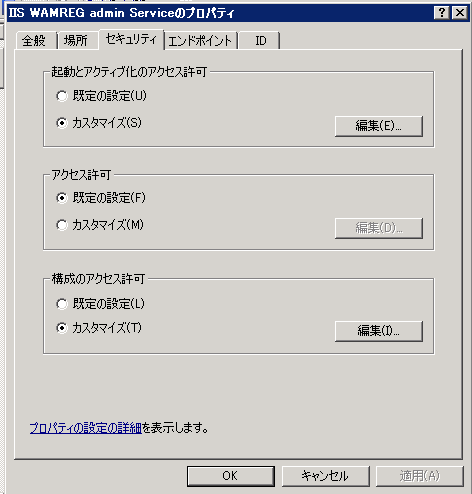
- " IIS WAMREG admin Service" を右クリックし、[プロパティ] をクリックします
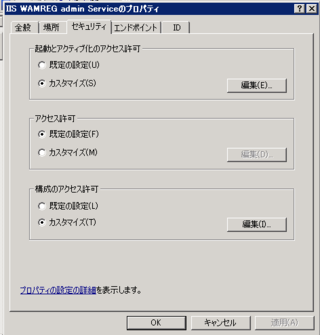
- セキュリティ タブをクリックします
- "起動とアクティブ化のアクセス許可" セクションにある [編集] ボタンをクリックします
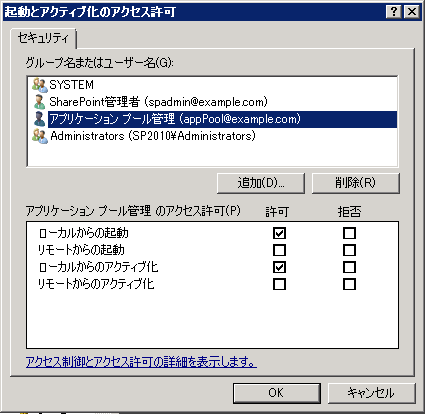
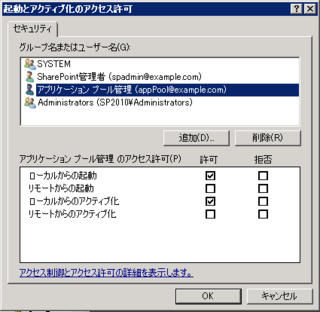
- アプリケーション プール ID アカウント ( 私の環境では Example\appPool ) を追加し、"ローカルからの起動" および "ローカルからのアクティブ化" の2つのアクセス許可をオンしにます
- [OK] をクリックします
- [OK] をクリックします
Windows Server 2008 R2 の場合の解決方法
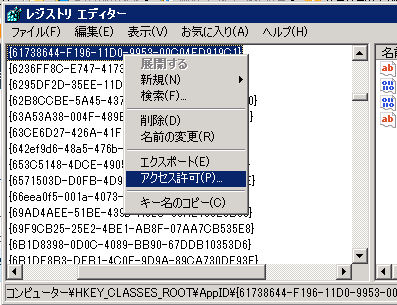
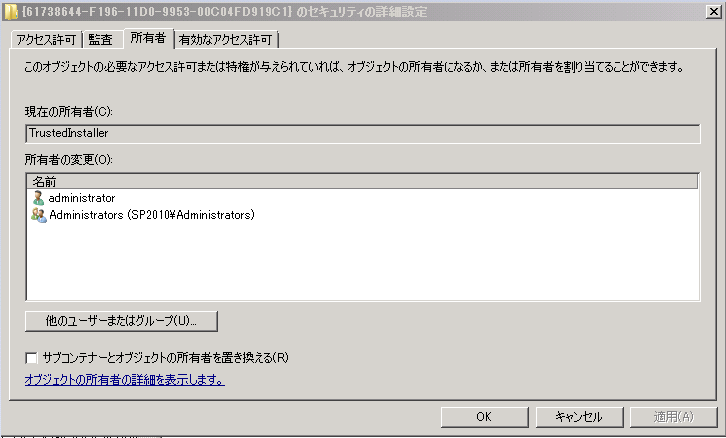
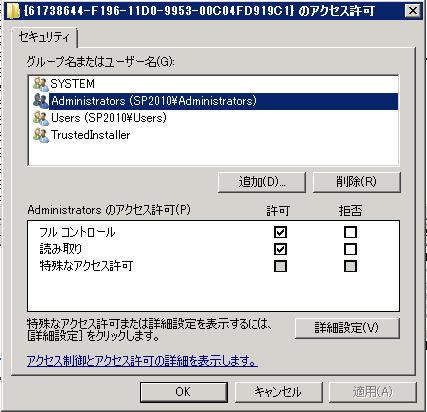
Windows Server 2008 R2 では既定では上記のように "IIS WAMREG admin Service" のプロパティを編集できないので注意してください。上記のようなDCOM の設定変更を行うにはレジストリー設定を変更する必要があります(レジストリー変更は自己責任で行ってください)。Windows Server 2008 R2 で DCOM コンポーネントの編集ができないのは、当該コンポーネントのレジストリに対する編集権限がAdministrators アカウントであっても与えられていないためです(かつ、所有者が "Trusted Installer" になっています)。従って、レジストリエントリーのアクセス権限を変更してから、DCOM の設定を変更します。
- レジストリ エディター (regedit.exe) を起動します
- 次のエントリーにアクセスします。
HKEY_CLASSES_ROOT\AppID\{61738644-F196-11D0-9953-00C04FD919C1}
- このキーを右クリックして、[アクセス許可] をクリックします
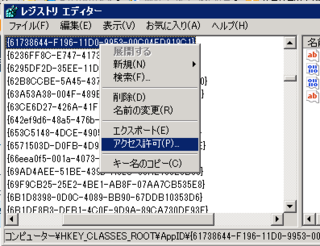
- [詳細設定] ボタンをクリックします
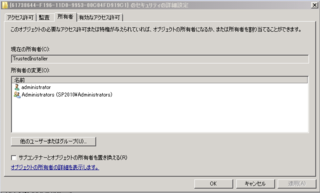
- [所有者]タブをクリックします
- 現在の所有者が "TrustedInstaller" となっているので、所有者をローカルのAdministrators のメンバーに変更するためにAdministrators を選択し、[OK] をクリックします。
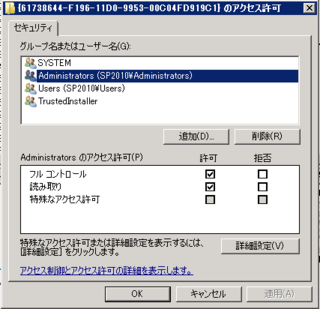
- Administrators に対してフルコントロール権限を割り当てます
- [OK] をクリックします
上記の手順が済んだら再び、コンポーネント サービスの管理コンソールを起動し、"IIS WAMREG admin service" のアクセス権限設定を行います。
[参考] http://www.wictorwilen.se/Post/Fix-the-SharePoint-DCOM-10016-error-on-Windows-Server-2008-R2.aspx