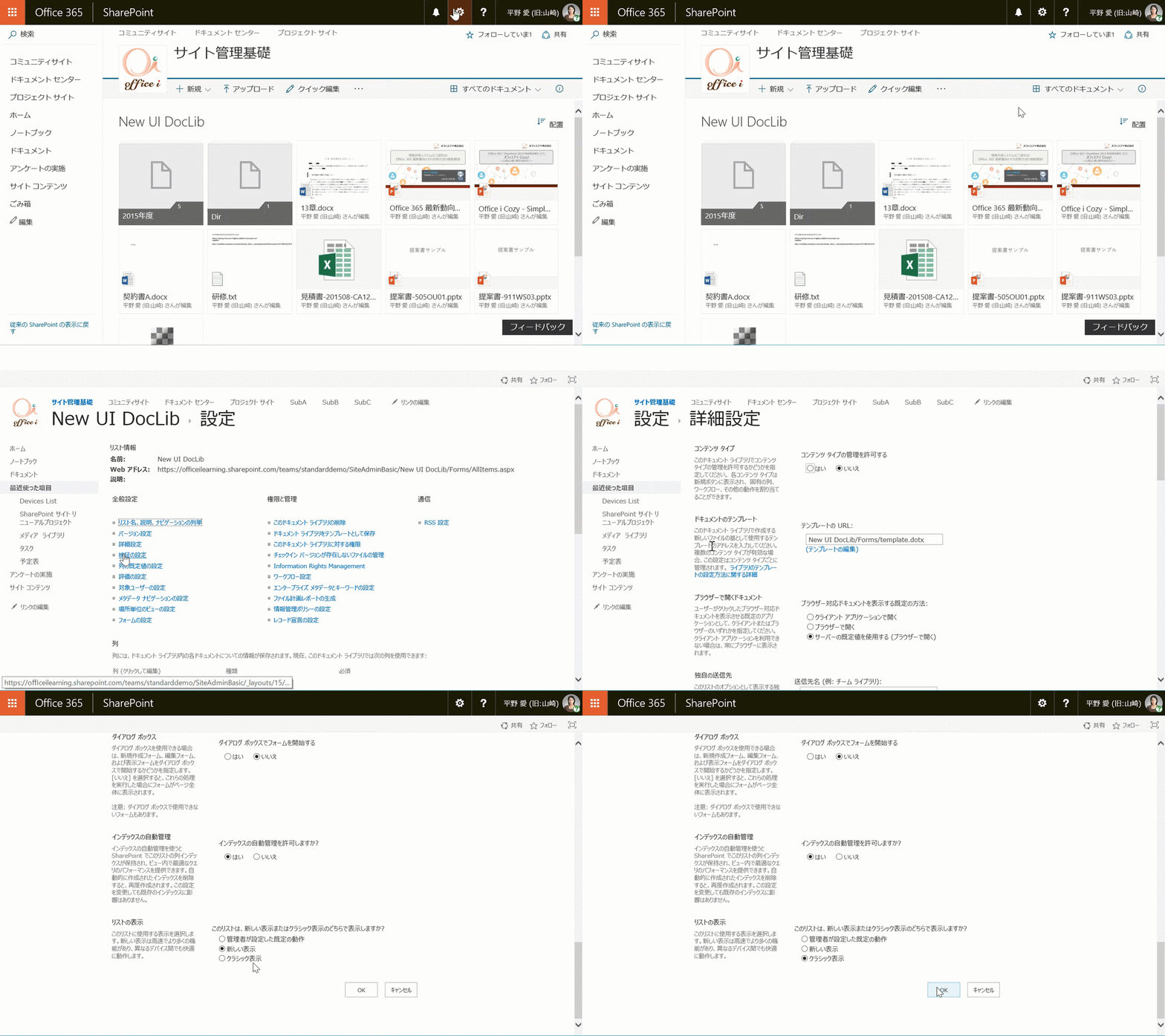
SharePoint Online のライブラリをモダンUI にすることで、どういった便利な機能が利用できるかについて、主な機能を取り上げておきます。ただし、執筆時点のものであるため今後アップデートされる可能性はあります。
そもそもモダンUIはレスポンシブWebデザインになっており、モバイル端末から操作しやすい画面になっていることを意識しておく必要があります。リボン メニューはありません。またファイルサーバーのような階層表示もありません(小さい画面では操作しにくい)。
- 列の幅をブラウザー上で調整できる (都度調整になりますが)
- ビューの設定変更が簡単
- プロパティの変更が簡単
- プロパティを仮想フォルダーとして利用できる
- フォルダー階層がアクセスしやすくなっている
- ファイルを同一ライブラリ内の別フォルダーに簡単に移動やコピーできる
- ファイル一覧をサムネイルで表示できる
- 複数ファイルを一括ダウンロードできる(zipファイルとしてダウンロード)
改めて動画を作成して説明していますので、これも参考にしてみてください(半年以上前にも同様の内容で UP していますが、新しい機能もあるため改めてUPしました)。
逆にクラシックUIにしかない機能もいくつかあるため、しばらくは画面の統一感はないものの、ライブラリごとに必要な機能を重視してクラシックUIにするのか、モダンUIにするのかを決定するのがよさそうです。例えば、ビューをExcelにエクスポートする機能は現在のところありません。またメタデータ ナビゲーションにも対応していないため、これを使うには クラシックUIでなくてはいけません。さらに JSLink への対応は今後予定されていますが、現時点では利用できません。
ところで画面の統一感があまりなくても "慣れ" の問題でしばらく利用していると違いを意識しなくなってくるものです。"どちらかに統一すべきだ" という固定観念は捨て、おおらかな気持ちで柔軟に対応するのが吉だと思います。