モダンサイトでは「お知らせ」リストよりも「ニュース」ページ(投稿)を使った方が次のようなメリットがあります。
- お知らせリストのように幅の狭い画面ではなく、広々とした画面に素早く見栄えよくコンテンツを掲載できる
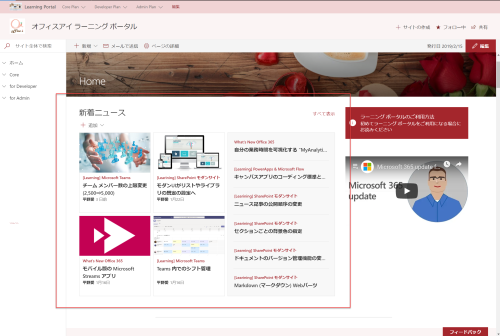
- 「ニュース」Webパーツを使うことで複数サイトから見栄えよくニュースを集約表示できる(サイトコレクションも横断可能)
- 記事を "後で読む" ための「しおり」の機能がある
- どれだけ参照されたか「ビュー」が分かる
- コメント機能がある
- いいね機能がある
- 見栄えのよいリンクを素早くメールで関係者に送信できる
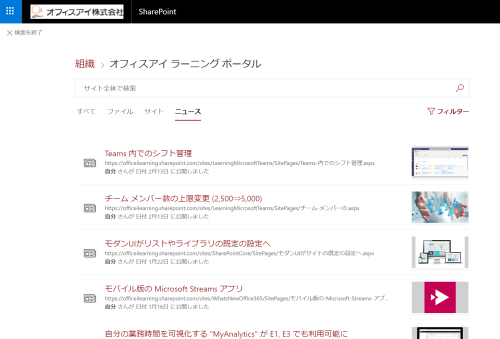
- モダンサイトの検索ページでは「ニュース」別に検索できる
- SharePoint モバイルアプリから最新ニュースを素早く確認できる
- 最新のWebパーツも追加できる
[SharePointハブになっている場合のニュースWebパーツの例]
[検索結果]
以上のようなメリットがある「ニュース」ですが、ニュースページは「サイトページ」です。では何がどう違うのか、順を追って説明しましょう。
Wikiページとサイトページ
サイトページはサイト作成時に自動生成される「サイトのページ」ライブラリにのみ作成できます。このライブラリはモダンサイトでは既定で用意されるサイドリンクバーの「ページ」リンクからアクセスできるようになっています。
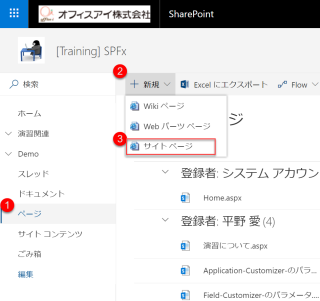
このライブラリは従来 Wikiページ ライブラリと呼ばれていたものです。書籍などでも紹介していたようにWikiの語源であるハワイのイメージから "ハイビスカス" であろう花のアイコンが象徴的でした。Wikiページは新たに Wikiページライブラリを作成することで異なるライブラリに仕分けて作成できました。しかし、「サイトページ」は自動生成される「サイトのページ」ライブラリ内にしか作成できません。つまりサイトごとに1箇所に集約されるのです。これもあってかモダンサイトでは「サイトのページ」ライブラリは "ページ ライブラリ" というカテゴリとなり、アイコンは通常のライブラリのアイコンと同じになっています(クラシックサイトの発行機能がリニューアルして、このサイトページになっているので、用語が似ているので混乱しそうですが)。

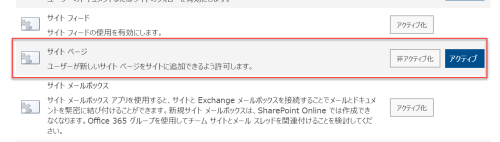
ところで余談ですが、"サイトページ"を作るにはサイトのフィーチャーである「サイト ページ」がアクティブになっている必要があります。クラシックなチームサイトを使っている場合にサイトページが作れないなぁと思ったら、このフィーチャーが非アクティブになっているかもしれません。
ニュースとサイトページ
サイトページが「サイトのページ」ライブラリに作成されることを説明しました。ニュースページはサイトページだとも説明しました。ニュースページとは「ニュース記事だよ」というフラグが設定されているサイトページです。このフラグを目印に「ニュース」Webパーツはサイトページをニュースとして収集します。
フラグの設定方法
フラグの設定方法は主に2つあります。一つはサイトページを昇格すること。もう一つは最初からニュースとしてページを投稿すること。
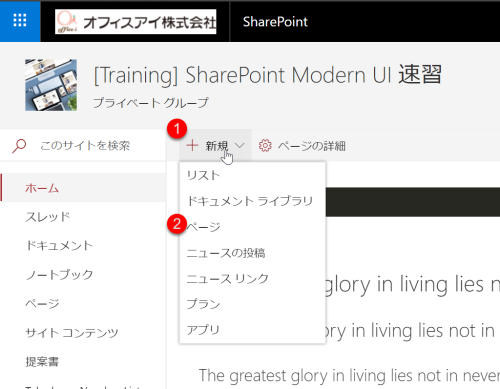
たとえばサイトページを作成してみます。サイトページはホームページの[新規]から素早く作成できるようになっています。
発行すると、画面上部にある「レベル上げ」メニューが利用できるようになります。
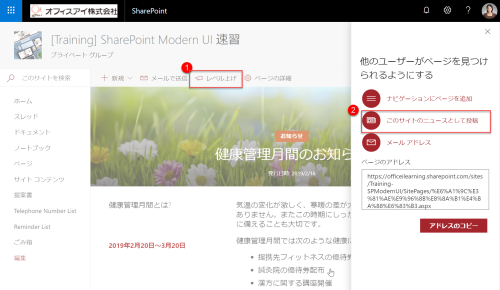
「はて、レベル上げとは? 」と少しかんがえてしまう方も少なくないでしょう。英語で言うところの Promote (プロモート)です。つまり、このページをいかに広く伝播していくか。そういうメニューです。ですから、ユーザーがすぐにアクセスできるようにサイトのナビゲーションに追加したり、ニュースとして投稿したり、メールで送信したりといったプロモーションをすぐに行えるようになっているわけです。さて、ここで「このサイトのニュースとして投稿」をクリックすることで、ニュースとしてのフラグが設定されるようになっています。ちなみにニュースをもとのページに戻す Demote 機能はありません。
最初からニュースとして投稿するには、ホームの[新規]から[ニュースの投稿]を選択したり、ニュースWebパーツから[ニュースの投稿]を選択してページを作成すると最初からニュースとしてのフラグが設定された状態になります。
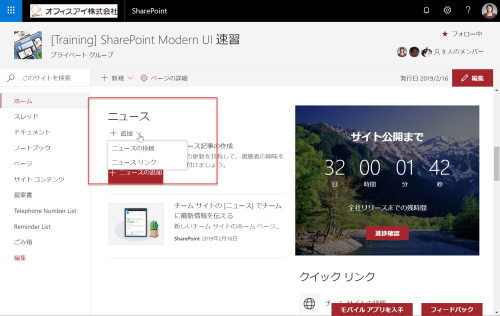 [ニュースWebパーツから作成する例]
ところでこのフラグ、どこで確認できるのでしょうか? 答えは先ほどの「サイトのページ」ライブラリです。このライブラリで既定では表示されていないシステム列である「昇格した状態」を追加表示してやることで確認できます。手順は次の通りです。
一般的なサイトページは 値が 0 。ニュースになると 2 が設定されます。ホームページに設定されているページは 値が空です。なお、この列の値は直接編集はできません。
小技
どうしてもこのフラグを 0 に戻したいときの裏技をご紹介しておきましょう。この列でグループ化表示してドラッグ&ドロップするだけです。
と言っても、この機能が必ずしもいらないでしょう。サイトページもニュース記事もWikiページと違い標準機能としてコピー作成できるので、デモ―トしたい記事があれば一旦コピー作成して下書き保存しておき、公開した記事を削除すれば速やかに記事を差し替えられます。



