2022年7月14日

2022年7月14日 (木)

SharePoint リスト (Microsoft Listsも同じ) の詳細オプションに「このリストの既定以外のビューを検索結果に表示しますか?」というオプションがあります。この値は既定ではオフ(いいえ)です。これをオン(はい)にしたらどうなるのか?

2022-07-13_17-45-20

これを "はい" にすると、「ビュー名」でビューのリンクが検索できるようになります。たとえば、既定のビュー以外に独自に「おむすび」という名前でビューを作ります。既定ではこのビュー自体の検索はできませんが、上記のように設定を "はい" に変えることでビューのリンクも検索結果に表示されるようになります。まぁ、ビューのリンクを検索したいというニーズがどれほどあるかという話ではありますけど、気になっている方にとってはこういうことです、という話です。

ビューの検索


Viva ラーニングに SharePoint 上のコンテンツを公開できるという記事を以前書きました。

[関連記事]

以前は、Microsoft 365 全体管理者または知識管理者の役割を付与されたユーザーだけが全社的に SharePointサイト上のコンテンツを追加できていたわけです。

これに加え、新しい機能として Microsoft Teams 上のタブとして Viva ラーニングが追加できるようになり、ここに従業員自らSharePoint 上のコンテンツを追加できるようになりました。もちろん、SharePoint 上のコンテンツ以外にも従来通り LinkedIn Learning や Microsoft Learn のコンテンツも複数組み合わせることができます。つまりチームごとに自分たちの判断で必要なコンテンツ(教材)をタブに追加して、「これちゃんと勉強して理解しておいてね」という情報共有がしやすくなったのです。

とはいえ、この機能を使うにはMicrosoft 365 管理センター上で管理者が事前に次の機能を有効にしておく必要があります(既定ではオン)。

[設定]>[組織設定]>Viva ラーニング> "従業員が SharePoint から Microsoft Teams のチャットおよびチャネルの Viva ラーニング タブに独自のコンテンツを追加できるようになる" がオンになっていること
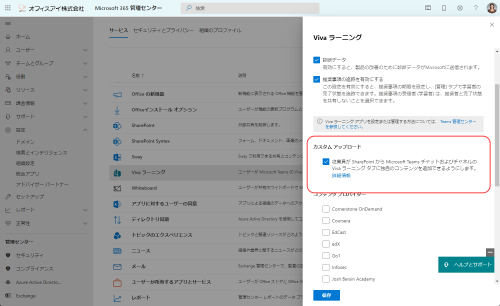
2022-07-14_9-29-48

あとは任意のチャットまたはチャネルで Viva ラーニング タブを追加していくだけです。
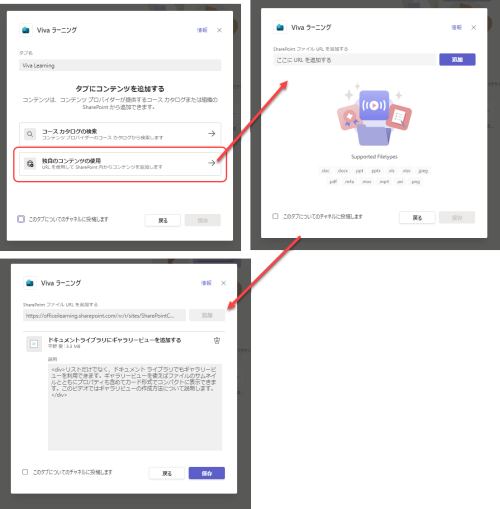
2022-07-14_9-31-51

以上の手順で、SharePoint 上のビデオや PowerPoint などのコンテンツを公開できます。
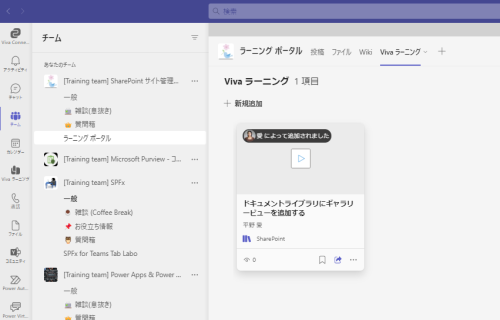
2022-07-14_11-28-27


Microsoft Teams 会議を作成すると会議のIDとパスコードが生成されるようになりました。

2022-07-13_22-43-35

これを使って会議に参加するにはTeams 内のカレンダーアプリから任意の会議に参加するときには ID とパスコードさえ分かれば URL を知らなくても手軽に会議に参加できるわけです。

2022-07-13_22-44-31

ちなみに、Teams には誰でもアクセスできる下記の公開サイトがあり、Teams を持っていない人がIDとパスコードがわかれば会議に参加できるようにページが用意されています。

Microsoft Teams 会議に ID で参加する | Microsoft Teams (https://www.microsoft.com/ja-jp/microsoft-teams/join-a-meeting)

2022-07-13_22-53-36

ここから「このブラウザーで続ける」で参加すれば、任意の名前で参加できますよ。ご参考まで。

2022-07-13_23-10-41

お陰様で今期も Microsoft MVP アワードを再受賞することができました。カテゴリ名が前期とは微妙に変更され Office Apps & Services ⇒ M365 Apps & Services になりました。

Microsoft MVP アワードの公式サイト(平野 愛のプロフィール)

2022-07-14_15-28-49この賞は過去一年間の実績が評価されて年度ごとに受賞するものです。私が最初に受賞したのが2004年ですから、連続で18年受賞していることとなり、気が付けば受賞した年に生まれた子供がいれば新成人じゃない! という年月が経ちました。

最初から専門は SharePoint で受賞してきており、これからも引き続き SharePoint を中心に情報提供を行っていくつもりでおります。

ということで今期もどうぞよろしくお願いいたします。
