
2017年12月19日

2017年12月19日 (火)


Microsoft Flow で利用する Outlook コネクターに新機能が追加されました。

Improvements to the Outlook connectors and more

This week we released several improvements to the Outlook connector, including saving an email as a ".eml" file, responding to calendar invitations automatically, and triggering flows when you are mentioned in an email thread.


メールのエクスポート機能

Outlook.com および Office 365 Outlook のコネクタにメールのエクスポート機能が追加されました。この機能を使って、OneDrive や SharePointサイトなどにメール(*.eml) を自動保存できます。ちょっと試してみましたが、Microsoft Flow ブログに記載されているスクリーンショット道理にやろうとすると詳しい手順は記載されておらず、 Message Id が取得できなくて、困ります。あれこれと調べたところ、これは手入力しないと出てこないんですね。下記が操作イメージで、「メッセージID」と手入力します。
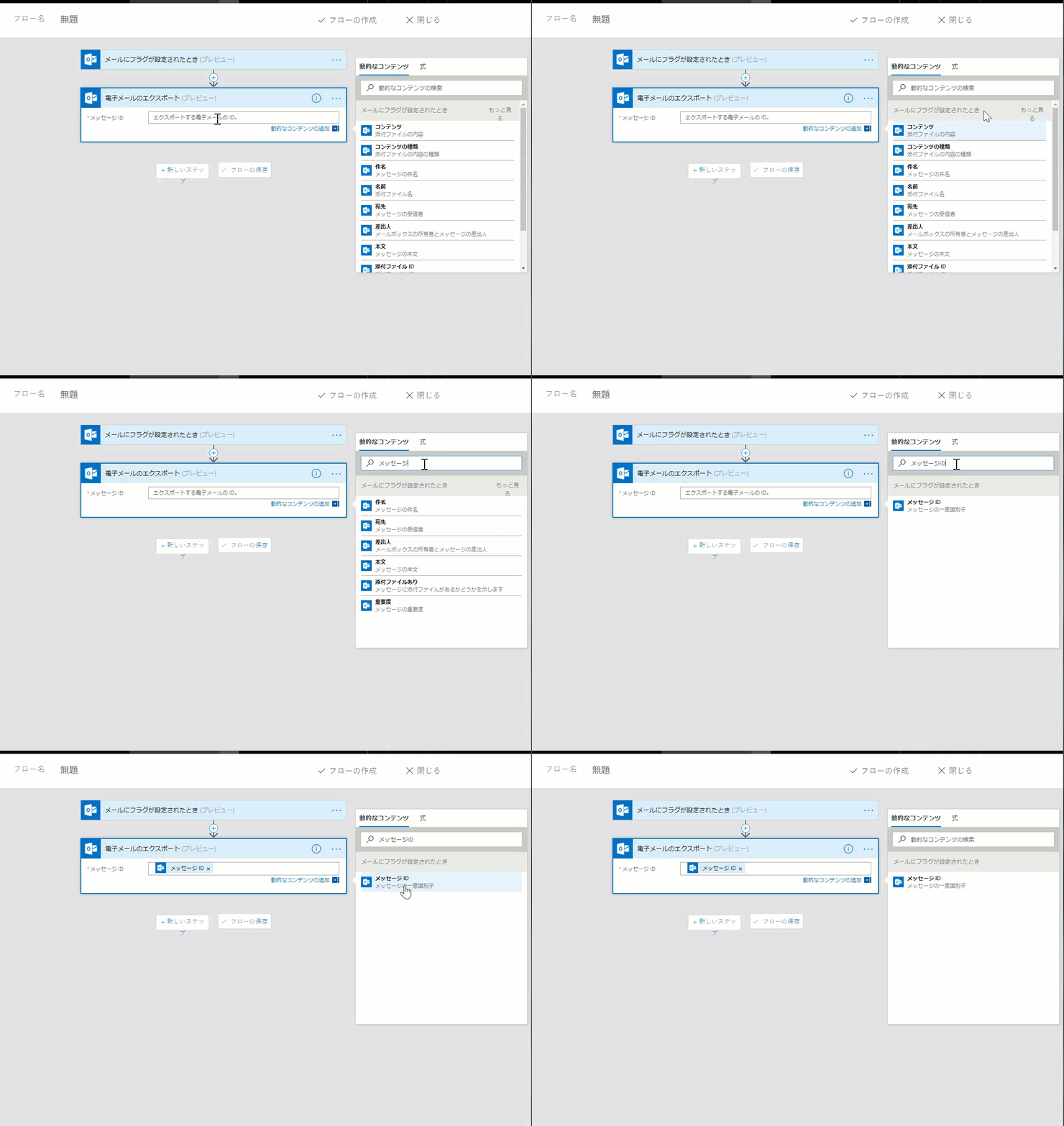
 そのほかは、ブログのスクリーンショット通りに設定すればOKです。例えば下記のような設定です。

2017-12-19_8-00-09

新しく追加されたアクション

そのほかにも新しいアクションが追加されています。

  • 電子メールの転送
  • 開封済みにする
  • イベント招待に応答します(プレビュー)→これは "会議の出席依頼" などで自動承認などできるということです
  • 会議室の取得
  • 部屋リストから会議室を取得
  • 部屋リストの取得

まだ試していないものがありますが、どんどんと増えてきているので、急ぎ試さねば! 


Office 365 グループに接続したモダンUIのチームサイトを作成して、CSOMなどで設定を操作してみたけど、できること、できないことが結構あります。たぶん追記していきますが、取り急ぎ自分用に気づきなどをメモしておきます(丁寧な説明は、時間がないので省略)。

$web.ApplyTheme($color,$font,$backgroundImage,$true)

これはとりあえずエラーにはならず、適用は可能。リストやライブラリごとにクラシックUIに変えたときに反映されていることがわかる。

Set-PnPMasterPage -MasterPageSiteRelativeUrl "/_catalogs/masterpage/oslo.master"

これはNG。"Set-PnPMasterPage : Site has NoScript enabled, and setting custom master pages is not supported." ということで、NoScript が有効なんだから駄目よ、ということ。とはいえ、Webブラウザーの外観設定から Oslo マスターは適用できる。もちろん、クラシックUIのページにはなんら反映されないので、あくまでもクラシックUIとなっているページだけ差しかわる。

その他

コーディングとは別の部分で下記の仕様あり

  • サブサイトを作成するときに、既存のリストやライブラリと同じ名前のサブサイトが作れない。→バグ? 
  • サブサイトとしてクラシックUIのチームサイトは作れるが、モダンUIのチームサイトは作れない。つまり、トップレベルサイトで完結した利用がほとんどになると想定している可能性が高い。この前提が、来年登場する SharePoint Hub へとつながっていきそう。サイトコレクションはどんどん増加する
  • サイトコレクションの管理者を追加するリンクが分かりにくい (サイトの権限設定のところのリボンメニューにある)
    • これは、そもそも Office 365 グループでの利用が前提なので、サイトコレクションの管理者の設定なども基本的にはあまり考慮しなくてもいいという前提でしょうね。  
  • もともと OneDrive for Business がベースになっているので、サイトの設定ページに表示されるメニューが少ない
    •  ちなみに、OneDrive for Business はオンプレミスのSharePoint上の個人用サイトがベース (最近、これを知らない人が多い)
  • サイトのテンプレート化メニューがない (SharePoint Server 発行インフラストラクチャーが非アクティブであっても、表示されない) 
    • 必要に応じてSharePoint PnP Site Provisioning Engine を使った方が柔軟性は高いし、そもそも今後のサイト展開のアプローチは標準サイトを作った後、カスタマイズをJavaScript プログラムを通じて適用していくスタイルになる。これまでのサイトテンプレート化の考え方はレガシー。
  • SharePoint Server 発行インフラストラクチャーや発行機能をアクティブにする使い方は必要ない
    • レスポンシブWebデザインになっている「サイト ページ」が従来の発行ページの代わりとなっている 
    •  モダンUIではナビゲーションは対象ユーザーなど指定できなくなっている。そもそも同一の業務チーム内での利用となるので、エンドユーザーはこうした細かい設定をすることは考えにくいし、重視していないのだろう。シンプル化しているのだと思われる。この辺は、クラシックUIの従来のサイトとの使い分けになりそう。
  • 歯車アイコンに表示されるメニューも、エンドユーザーが利用することを想定しているようで、よく利用するメニューのみに厳選されている。そのため、サイトの設定ページは[サイト コンテンツ]ページのコマンドバーに移動しているなど、従来のサイトとは配置が異なる
  • サイトコレクションのフィーチャーで既定でアクティブ化されているもの
    • 3段階の状態管理ワークフロー
  • サイトのフィーチャーで既定でアクティブ化されているもの
    • Access アプリ
    • コンテンツのフォロー
    • サイト ページ
    • チームのグループ作業リスト
    • ワークフロータスクのコンテンツ タイプ