しばらくパブリック プレビューだった Microsoft 365 アーカイブ機能の「ファイル レベルのアーカイブ機能」がいよいよい GA です!
ここで改めてファイルレベルのアーカイブ機能について整理していきたいと思います。
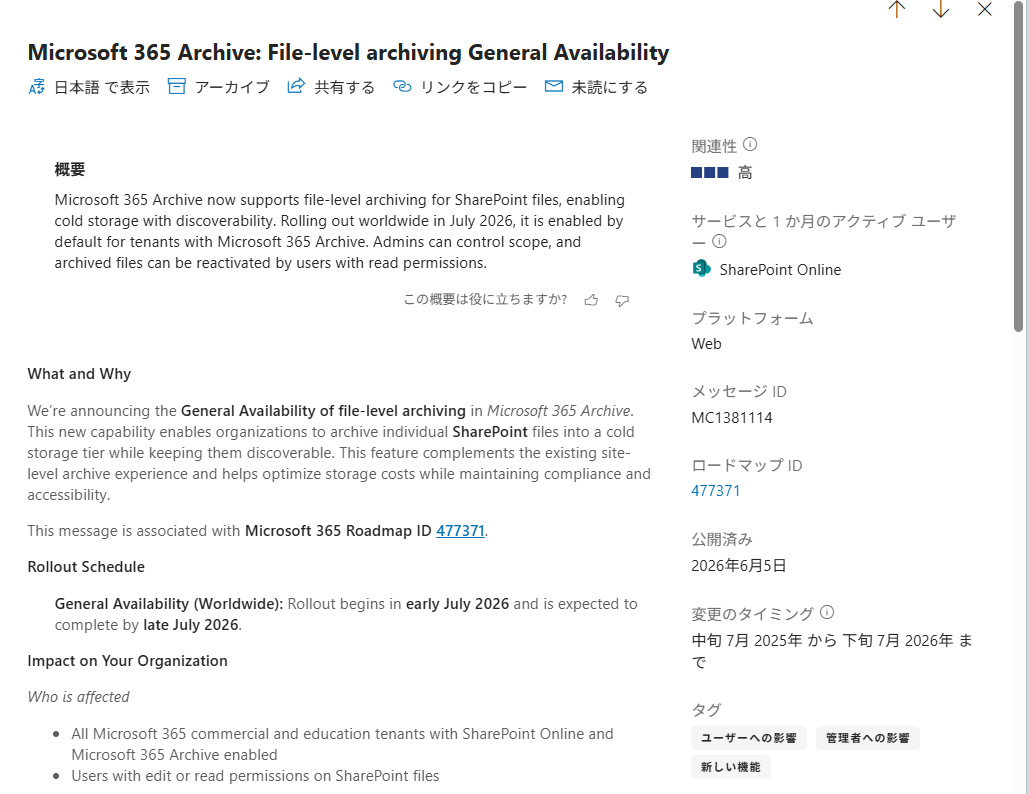
📅ロールアウト
GA (World wide) は、2026年7月上旬からロールアウトが開始されます。ロールアウト完了見込みは 2026年7月下旬です。
概要
これまで Microsoft 365 アーカイブではサイト単位のアーカイブのみをサポートしていました。サイトのアーカイブは SharePoint 管理センターからテナントレベルの管理者が対応してきました。
今回のアップデートでは、新たにファイルレベルでのアーカイブができるようになりました。つまり、ユーザーによってドキュメントライブラリ内のファイルを個別に、低いコストのストレージに移動させることが可能になるのです。これにより「現状、まったく使っていないけれど、今後、使う可能性は否めないので削除はしたくない」といったファイルをアーカイブできるわけです。
Microsoft 365 Copilot (Premium) を持っている場合は、SharePoint 内のコンテンツをグラウンディングできますが、アーカイブされたファイルは グラウンディングから外れるため、古く間違った情報を誤ってCopilot が参照することがなくなります。
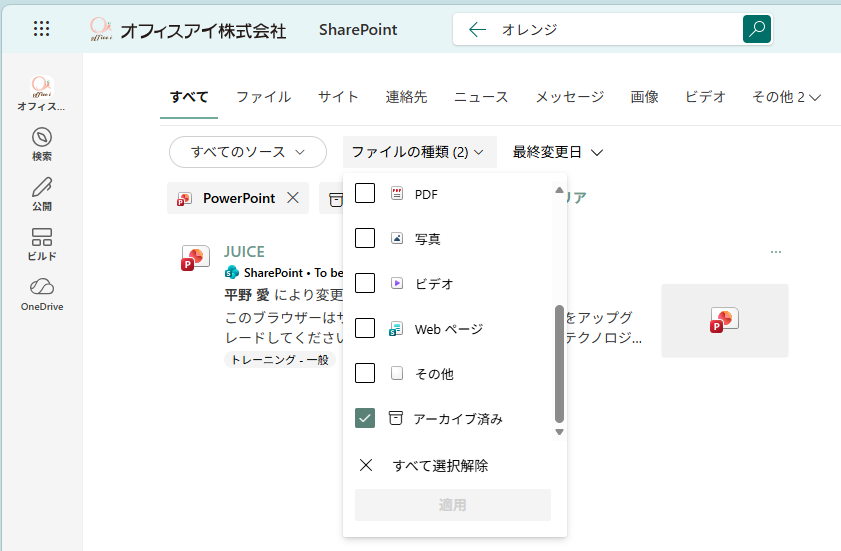
なお、引き続き検索は可能であり、検索結果の「ファイルの種類」でのフィルター項目から「アーカイブ済み」を選択することでアーカイブされているファイルも検索はできます。これはサイトをアーカイブしていても同様です。なお、検索結果からファイルを開こうとアーカイブされているため開くことはできず、再アクティブ化が必要になります。
ストレージコスト
ストレージ使用料はGB単位で月額で課金されますが、SharePoint のアクティブストレージとアーカイブストレージがテナントのストレージ容量の制限を超える場合にのみ課金されます。制限を超えない場合はアーカイブされたサイトおよびファイルに対しての追加のストレージコストは発生しません。再アクティブ化は無料です。
テナントの SharePoint のストレージ容量を超えた場合は、Microsoft 365 アーカイブでは、$0.05/GB/月 課金されます。アーカイブでない場合のテナントのクォータを超えたストレージ(Microsoft 365 SharePoint ストレージ)は、$0.20/GB/月となっています。つまり、GB単位で言えば単純に1/4のコストでストレージを利用できるということになります。
※教育機関はアーカイブされたデータに対して$0.02/GB/月で課金されます。
SharePoint で新しいストレージを追加購入してアクティブなまま使い続ける場合に比べるとアーカイブで使われるストレージコストは最大で75%まで抑えることができます。
Microsoft Purview のコンプライアンスとの関係
アーカイブされていても Microsoft Purview からは検索はできます。また、Microsoft Purview の保持や秘密度ラベルもそのまま利用できます。
| 項目 |
SharePoint 標準ストレージ層 |
Microsoft 365 アーカイブ層 |
| 読み取り |
〇 |
再アクティブ化後、24時間以内に読み取れる |
| 価格 |
ディスカウントなし |
75%ディスカウント |
| eDiscovery (電子情報開示)対応 |
〇 |
〇 |
| 保持ポリシー |
〇 |
〇 |
| 秘密度ラベル |
〇 |
〇 |
| Microsoft 365 セキュリティ |
〇 |
〇 |
| メタデータ |
〇 |
〇 |
| リーガル ホールド |
〇 |
〇 |
Microsoft 365 アーカイブの設定
Microsoft 365 アーカイブの設定については次のリンク先を参照してください。
Microsoft 365 アーカイブを設定する - Microsoft 365 Archive | Microsoft Learn
操作
編集アクセス許可レベルを持つユーザーには SharePoint 上のコマンドバーなどに「アーカイブ」メニューが表示され、任意のファイルをアーカイブできます。ファイルはコールドストレージ層(Tier)にアーカイブされます。
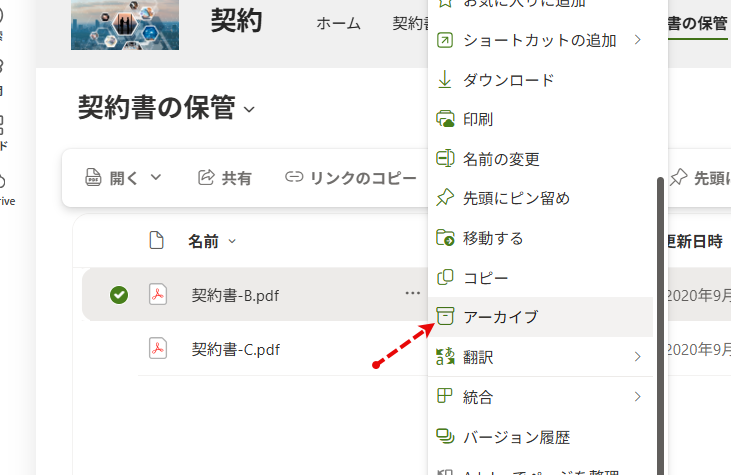
編集アクセス許可レベルを持つユーザーには SharePoint 上のコマンドバーなどに「アーカイブ」メニューが表示され、任意のファイルをアーカイブできます。ファイルはコールドストレージ層(Tier)にアーカイブされます。
アーカイブされると、ファイルは表示できなくなります。
再びファイルにアクセスするには、再アクティブ化が必要であり、読み取りアクセス許可のあるユーザーは再アクティブ化が可能です。
再アクティブ化された場合、すべてのバージョンが復元されます。メタデータなどもそのまま維持されます。
先ほど述べた通り再アクティブ化には料金はかかりません。
[参考] 以前のブログにも Microsoft 365 アーカイブに関して触れています。ファイルレベルのアーカイブの挙動についてはビデオも公開しているのでご参考まで。
SharePoint Technical Notes : Microsoft 365 アーカイブ: ファイル レベルのアーカイブサポート
ファイルレベルのアーカイブ機能の制御
パブリックプレビュー時点では、ファイルレベルのアーカイブは PowerShellコマンドでテナントレベルのアーカイブを明示的に有効化する必要がありました。しかし、GA後はMicrosoft 365 アーカイブが有効になっている場合は、すべてのSharePoint サイトでファイルレベルのアーカイブは既定で有効になります。
ただし、GA後もSharePoint 管理者またはグローバル管理者は、SharePoint 管理シェルを使ってファイルレベルのアーカイブを有効または無効化にすることができます。SharePoint 管理シェルのバージョン16.0.26714.12000以降で利用できます。
サイトのアーカイブのみに限定する
ファイルレベルのアーカイブを無効化して、サイトアーカイブのみを利用できるようにしたい場合は、次のコマンドを使用します。
Set-SPOTenant -AllowFileArchive $false
特定のサイトのみファイルレベルのアーカイブを許可する
サイト単位でファイルレベルのアーカイブを許可するかどうかは、Set-SOP-Siteコマンドの -AllowFileArchive プロパティを使って制御します。true だとファイルレベル アーカイブが利用できます。例えば、上記の Set-SPOTenant では-AllowFileArchive false にしておき、特定のサイトで true にします。
Set-SPOSite -Identity <site_url> -AllowFileArchive $true
新しいサイトの既定値を設定する
今後、新しく作成されるサイトでファイルレベルのアーカイブを制御する場合は Set-SPOTenant コマンドの -AllowFileArchiveOnNewSitesByDefault コマンドを使用します。これが true の場合は、ファイルレベルのアーカイブが有効になります。
Set-SPOTenant -AllowFileArchiveOnNewSitesByDefault $true
ファイル レベルのアーカイブのストレージの使用料を確認する
ファイルレベルのアーカイブの使用状況は Get-SPOSite コマンドの ArchivedFileDiskUsedプロパティで確認できます。バイト単位で示されます。
Get-SPOSite -Identity <site_url>
参考資料



