社外向けにも利用できる「すべてのユーザー」タイプの共有リンクを使えるようにする場合は、利用者に対して有効期限について説明をしっかり行い、ついでにこの4つのオプションの違いも説明できるようにしておくのが良いと思います。OneDrive for Business の場合は、基本的には次の3つを使うことになります。
Microsoft Teams を使っているとチャットするときにファイルを共有するとファイルは OneDrive for Business に、チーム内でファイルを共有するとチームが接続される SharePoint サイトにファイルが格納されます。またチームに接続されていない SharePoint サイトでもファイルを共有できます。つまりファイルの格納場所は結果的に3種類あるわけです。
OneDrive for Business は OneDrive と名前がついていますが、一般消費者向けの OneDrive と学校や企業組織向けの OneDrive for Business とがあり、ブランドは同じですし、ぱっと見た目も似ていますが中身は別物です。
書籍にも書いていますが、慣れていないと見分けがつきにくいんですが決定的な違いはURLです。一般消費者向けは onedrive.live.com で、OneDrive for Business は sharepoint.com になっています。
OneDrive for Business は SharePoint がベースになっている仕組みで、オンプレミスの時代は SharePoint 内のサイトの一種で「個人用サイト(My site)」と呼ばれていました。これが SkyDrive に名前が変更されたのですが、商標の関係からのちに OneDrive というブランドに変わったという経緯があります。
ですから、OneDrive for Business は 個人用途のSharePoint サイトです。とはいえ、ユーザーが利用するものであるため、SharePoint の持っている機能の一つであるファイル管理機能を中心に利用できるようにしているわけです。サイトを開くと一見すれば、自分用のフォルダーが用意されているように見えるようになっている。けれど、実際は Microsoft Lists のリストも格納できたりと、機能面で細かくみればやっぱり SharePoint サイトではあります。
さて、話を戻しましょう。
ユーザーにとっては、OneDrive for Business はクラウド上にある自分専用のファイルの置き場所です。共有しなければ自分しかアクセスできない。個人のPC内にしまい込まれて、埋もれがちだったファイルをクラウドに格納するように動線を変え、PCを買い替えてもコンテンツの移行が必要なく、最低限1TBの大容量がインターネット越しにいつでも使えるようになったわけです。
ただ、契約上の一つのルールとして、ユーザーごとにに紐づけて管理しているので、そのユーザーが退職してそのユーザー分のライセンスがはく奪されるとその人の OneDrive for Business は削除されるというのが基本ルール。
こういうと「えっ、Microsoft が勝手に消すなんて!」と思う方も少なからずいるようですが、必要があれば SharePoint サイトに移せば勝手には消えないですし、無駄に容量が増え続ければストレージの管理コストも増大していきます。基本は削除されるというのは大して問題ではないでしょう。おそらくこれまでだって、社員が会社を辞めれば、特殊な業務を除いては PC 内のデータもすべて吸い上げて、ファイルサーバーに格納するというようなルールになっていることは少ないのではないかと思います。だから、本質的には従来とあまり変わらない。
Microsoft Teams で「チャット」を使ってファイル共有ができますが、「チャット」を使うとファイルは共有した人の OneDrive for Business にファイルが格納され、そこから共有リンクが生成されるようになっています。メールと違って添付ファイルではなく、単なるリンクになっているのがポイント。
OneDrive for Business は個人の采配で自由に使えるし、共有しない限り他の人が見ることはないので気軽に使える。考えをまとめてみようとトライした仕掛途中のファイルなども置いておける。個人のPC内にはこんなファイルが山ほどあるはず。これをすべて SharePoint サイトに置くようにしていると、その人が退職してしまったときにもこうした「ごみ」が不用意に残ってしまうわけです。ユーザーが退職した後に削除されるというのは、細胞組織の「アトポーシス」みたいなもので、本当に重要な情報だけ選抜して残していくためには必要な措置だとも思うのです。
OneDrive for Business は個人のワークスペース(一時的な作業場所)で、最終的には削除される。自分が辞めたとしても組織に共有すべき情報は SharePoint に置くというのが基本的な考え方にした方が管理がしやすいと思います。
1. 構想段階 … OneDrive 上でファイルを作成しながら考えをまとめていく
2. 確認(レビュー)や一時的な共有 … 出来上がったら他のメンバーにちょっと確認してもらうというのに Teams 上のチャットで共有する
3. 正式に公開… 正式に多くの人に公開する段階になったら、Microsoft Teams 内の各チャネルの「ファイル」タブまたは SharePoint サイトにファイルを移動またはコピーする。この流れが作れると、大事な情報だけ長期保管する方向でふるいにかけられます。
SharePoint に関して
SharePoint サイトは Microsoft Teams に接続されたチームサイトと社内ポータルとして利用する単独サイトがありますが、チームではあくまでもチームメンバー間での共有となります。公開範囲が大抵は狭い。一方で、社内ポータルとなると公開範囲は関係する複数の部署などというように広く設定することが多い。
DB158 | “Enabling collaboration, communication, and knowledge sharing with Microsoft Teams, SharePoint, Project Cortex, and more” by Jeff Teper, CVP – SharePoint, OneDrive, and Teams engineering (delivered three times):
SharePoint や Microsoft Teams の God father と呼ばれる Jeff Teper 氏によるセッション。Teams はもちろん、Project Cortex (SharePoint のナレッジマネージメント ソリューション)などが中心。
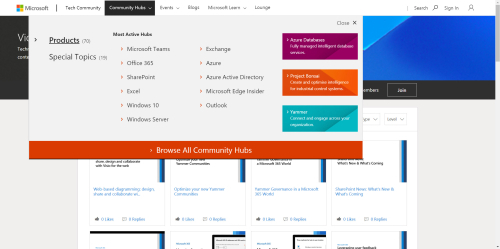
Microsoft Ignite 2020 の開催にあわせて、Microsoft Tech Community に Video Hub サイトが9/22 (U.S 時間) オープンしています。ここではより詳細な情報を学習するために(Deep dive) 350を超える多くのコンテンツが用意されています。イベントを補完するような位置づけですね。