
今回は、いろいろと便利に使える「コンテンツ クエリ Web パーツ」について取り上げます。
具体的な方法をご紹介したほうがわかりやすいと思いますので、今回は最もニーズのありそうな "複数サイトから「お知らせ」を取得する" ことを目標にコンテンツ クエリ Web パーツを配置してみます。なお、この記事は連続ものにしております。
最終的にはカスタマイズを加え以下のような仕上がりにしていきたいと思います。大抵、SharePoint のカスタマイズというと何かにつけすぐに Web パーツ開発となりがちですが、実はそうではありません。表示部分は XML がベースになっていますので、一部のXML を編集するだけでも下記のような表示が可能です。Web パーツ開発に進む前に、こうしたカスタマイズ方法はぜひとも覚えておきたいところです。
[最終目標の画面]

まずは今日の目標はまずはコンテンツ クエリ Web パーツの基本的な利用方法を確認しておきます。複数の営業部サイトからサイトごとのお知らせ情報を取得するように構成します。
[今回の目標画面]

検証環境
- グループ作業ポータルを使用
- サイトディレクトリの配下に「営業部」、さらにその下に「営業1課」の2つのサイトを作成し、お知らせリストに適当にアイテムを追加しておく
手順
- グループ作業ポータルのトップページに「コンテンツクエリ Web パーツ」を追加します
- 「コンテンツクエリ Web パーツ」の[編集]-[共有Webパーツの変更]をクリックします。
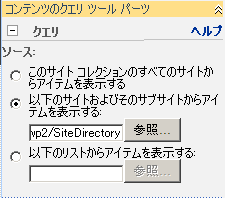
[クエリ]セクションで[ソース]を "以下のサイトおよびそのサブサイトからアイテムを表示する" を選択し営業部サイトのURLを指定します。
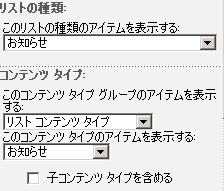
[リストの種類] から [このリストの種類のアイテムを表示する] を "お知らせ" に変更します。また、[コンテンツ タイプ] で "リスト コンテンツ タイプ" を指定し、さらに[このコンテンツ タイプのアイテムを表示する] で "お知らせ" を指定します。
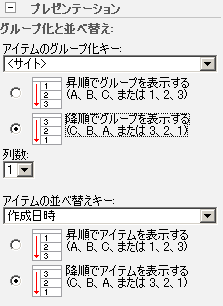
[プレゼンテーション] セクションでは [アイテムのグループ化キー] を "<サイト>" とし降順で並び替えます。続いて [アイテムの並び替えキー] を"作成日時" とします。
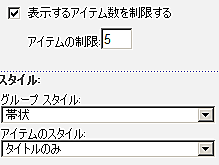
表示するアイテム数を今回は "5" に変更します。また、[グループ スタイル] を "帯状" 、[アイテムのスタイル] を "タイトルのみ" に設定します。
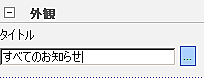
[外観] セクションの [タイトル] に "すべてのお知らせ" と入力します。
[OK] ボタンをクリックします。
画面上部の[発行]をクリックします。


以上の設定で複数サイトから「お知らせ」を表示できるようになりました。
次回は、SharePoint Designer 2007 を使用して、パーツのヘッダー部分に 今日の日付を表示するようにカスタマイズします。
※なお、ルートのサイトコレクションを作成していない場合、各アイテムのリンク先は表示されません。このことは以前の記事でもご紹介しました。
http://shanqiai.weblogs.jp/sharepoint_technical_note/2007/12/web_f315.html
が、ルートのサイトコレクションを作成しなくても、これを回避する方法を見つけたので別途改めてご紹介します。