Office 365 グループに接続された SharePoint チームサイト(以下、Modern Team Site と呼びます)と 単独のサイトコレクションとして作成した SharePoint チームサイト (クラシック表示) は「機能的には同じだろう」と思っている方がほとんどだと思いますが、細かい部分で機能差があります。
ちなみに、新機能として既存の単独 SharePoint サイトコレクションを Office 365 グループに接続する設定が加わっていますが、この件に関しては検証が十分に終わっていないので、今回はこの点は考慮に入れていません。Modern UIとクラシックUIの機能差も今回は考慮にいれていません。サイト管理者視点での機能差です。
今回取り上げる機能差は、あくまでも現時点までに私が確認できている部分であり抜けているところもあると思います。またアップデート等により変更される可能性があるので流動的です。ちなみに、新たに機能差を見つけたら、忘れないうちに先に Twitter (@ai_yamasaki) でもつぶやくようにしていて、今回はそのまとめです。
作成できるサブサイト
サブサイトを作成するときに利用できるテンプレートが限定的です。次のサイトテンプレートだけが利用できるようになっており、例えばコミュニティサイトなどは利用できません。
- チームサイト(クラシック表示)
- ブログ
- プロジェクト サイト
- ドキュメント センター
- レコード センター
- 基本検索センター
- Visio プロセス リポジトリ
- SAP ワークフローサイト
ということで、ざっと見る限り実務で利用できそうなのは "チームサイト" だけでしょうね。
ブログはUIがレスポンシブWebデザインではないので、今更利用するのはお勧めしません。だったらモダンUIのニュース投稿がいいでしょう。プロジェクトサイトもレスポンシブWebデザインに対応していませんね。Microsoft Project と連携するのであれば有意でしょうが、それでも既存のチームサイトに "タスク" リストを追加すれば事足ります。ドキュメント センターやレコードセンターも SharePoint 2007のころからの名残で、機能的にはフィーチャーのアクティブ化で事足りますし、レコードセンターも大抵の場合使いません。必要なら既存サイトでインプレースでレコード保持する機能をアクティブ化すればいいですし。基本検索センターも、SharePoint Onlineの検索機能がそもしも充実してきているので、これも今更つかわないでしょう。Visio プロセスレポジトリも特殊です。Visioのヘビーユーザーがいれば、、ですが、Visioも一般的かと言われるとそう誰でも使っているわけではないですし。
サブサイトの削除
複数のサブサイトを手早く削除したいときに私がよく利用するのが、[サイトの設定]にある[サイトとワークスペース]という設定ページです。従来の SharePoint であれば下記のように×をクリックして、削除ができます。またサブサイト作成のためのアクセス権限設定へのリンクが表示されます。
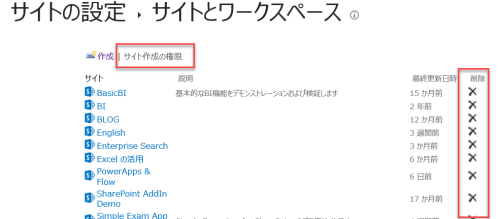
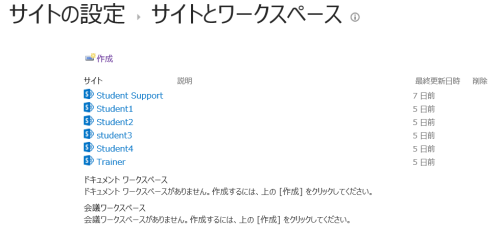
しかし、Modern Team Site では下記のように表示され、削除メニューがありません。またサブサイト作成にかかわるアクセス権限のカスタマイズリンクもない。もともと Modern Team Site ではサブサイトを複数作成していく使い方はあまり想定していないでしょうから、ある意味まぁ、仕方ないかもしれません。その代り複数の Modern Team Site を作って、SharePoint Hub で集約というのが今のところ王道でしょうね。
既定のアクセス許可レベル
既定のアクセス許可レベルは Modern Team Site には 次の 5つしかありません。
たとえば、"閲覧のみ" アクセス許可レベルはありません。こうしたアクセス許可レベルが必要なら、カスタムのアクセス許可レベルとして追加する必要があります。
リストのテンプレート化
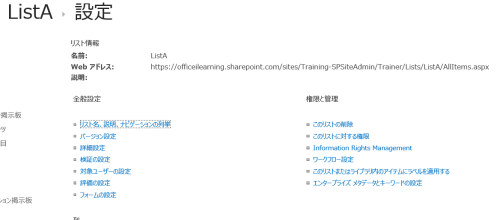
Modern Team Site のトップレベルサイトには "リスト テンプレート" ギャラリーがありません。したがって、作成したリストはテンプレート化するためのメニューがなく、テンプレート化できません。たとえば、Modern Team サイト内に作成したカスタム リスト(ListA) ですが、通常だと「権限と管理」セクションに "リストをテンプレートとして保存」メニューが出てくるのですが、これがありません。
情報管理ポリシー
クラシック SharePoint サイトではリストやライブラリの保持期限設定は情報管理ポリシーを使ってきました。しかし、Modern Team Site では情報管理ポリシーは存在しません。その代り、ラベルを使います。ラベルの基本構成は Office 365 全体管理者または Office 365 "セキュリティ&コンプライアンスセンター"の管理者が構成することになります。
多言語UI (MUI)
Modern Team サイトのトップレベルサイトは既定ですべての言語が第二言語として設定されています(ただし、翻訳の上書きはオフ)。ですから、メンバーの優先言語に応じて自動的に表記が切り替わるわけです。ただし、サブサイトは従来の SharePointサイトと同じで第二言語設定は既定でオフです。
ユーザー権限
Office 365 グループに接続されているわけなので Modern Team サイトのアクセス権限管理は原則 Office 365 グループで行います。ですから、サイトの設定ページに「ユーザーと権限」セクションは表示されません。ページ自体は存在していますが、なるべくは直接利用しないようにしているととらえるべきでしょう。
しかし、あくまでも原則としてというだけで、Office 365 グループに接続されている SharePoint サイトでも個別に権限は付与できます。たとえば、既定ではグループの所有者はフルコントロール、グループのメンバーには編集アクセス許可レベルが付与されている状態です。ここにOffice 365グループ以外の特定のユーザーに対して閲覧アクセス許可レベルを付与するといったこともできるわけです。
従来のアクセス権限の設定画面にアクセスするには[歯車]>[サイトのアクセス許可]にアクセスし、[高度なアクセス許可の設定]にアクセスします。もしくは次のURLに直接アクセスします。
https://<サイトのURL>/_layouts/15/user.aspx
ちなみに、Modern Team サイト内のサブサイトには従来通り「ユーザーと権限」セクションは表示されます。
SharePoint 発行機能は Modern Team Site では不要に
過去のブログ記事でも本件には言及しましたが、念のため繰り返します。
クラシックな SharePoint サイトではよく利用されてきた SharePoint 発行機能ですが、Modern UI にするときには不要です。特に Modern Team Site ではアクティブ化しないようにしましょう。現在のところ、Modern UI とSharePoint 発行機能の併用はサポートされていませんし、新しい発行機能の仕組みがあるため従来の仕組みは必要ありません。とはいえ、自分自身、既存の段階的に既存サイトをモダンUI化していっていますが、サイトは発行機能をアクティブにしています。管理ナビゲーションを使っているので、そうそうオフにはできない状況があるので、今のところは目をつぶるしかありません。しかし、新たに作る Modern Team Site では、こうした悩みに直面しなくていいようにオンにしないでおこうということです。
もっというと、Modern Team Site 前提なら、そもそも SharePoint 発行機能の存在自体、知らなくてもいいわけです。
※2018年6月3日追記
Twitter に違いを モーメントとして書き溜めているのでここにも掲載しておきます。