2025年11月

2025年11月29日 (土)

Adobestock_765845293

SharePoint サイトにはごみ箱が用意されています。つい先ほど、たまたまなんとなく Microsoft サポート文書でごみ箱の説明を読んでいたら、あれそうだったの? ということが書かれていました。この資料を読んだのももう何年も前で自分が単に忘れているだけかもしれませんが、せっかくなので整理しておこうと思います。

SharePoint サイト内のコンテンツを削除しても即削除されるのではなく、いったんごみ箱に移動してからしばらくの猶予期間ののち実際に削除されるようになっています。

ごみ箱には第1段階のごみ箱第2段階のごみ箱の2種類があります。サイトコレクションの管理者だけが第2段階のごみ箱にアクセスできるようになっています。

それぞれの名称は次のようにも呼ばれます。

  • 第1ごみ箱…サイトのごみ箱
  • 第2ごみ箱…サイトコレクションのごみ箱

サイトのごみ箱

チームサイトだと既定では左側ナビゲーションからアクセスできるのが第1ごみ箱です。コミュニケーションサイトの場合はサイトのコンテンツページからアクセスできます。

サイトのごみ箱はサイト内のメンバーや管理者などのユーザーが共通して利用するところであり、他のユーザーが削除したものも確認できますし、復元できます。

次のスクリーンショットはサイトのごみ箱です。サイトコレクションの管理者としてサインインしているため画面下部には「第2段階のごみ箱」へのリンクが表示されています。

20251129_182714

サイト コレクションのごみ箱

ユーザーがサイトのごみ箱からさらに削除したりサイトのごみ箱を空にすると、いきなり削除ではなく第2段階のごみ箱であるサイトコレクションのごみ箱に移動します。これによってユーザーが間違って削除した場合でも、サイト コレクションの管理者であれば復元できる可能性があるわけです。このようにサイトコレクションのごみ箱はユーザーによる誤操作を救済するセーフティーネットになっています。

ごみ箱の保持期限

ユーザーがサイト内のアイテム(ファイルやフォルダーを含む)を削除するとゴミ箱に移動し、いずれのステージのごみ箱にいても削除してから93日間保持されたのち完全に削除されるようになっています。

つまり、削除してからすぐに93日後に削除されるというカウントダウンタイマーが発動しているような状態です。たとえ、サイトのごみ箱からサイトコレクションのごみ箱に移動したからといっても、元の場所に復元しない限りは、すでに始まっている削除までのカウントダウンがリセットされることはありません。

なお、サイトコレクションのごみ箱についてはサイトコレクションのごみ箱が持っている容量を超えた場合は古いものから削除されるようになっています。

ちなみに、93日というのは1か月を31日で換算して3か月間保持するということです。

ごみ箱の容量

ごみ箱内の容量もサイトの容量消費としてカウントされるようになっています。ただし、サイトのごみ箱の容量はストレージ使用量のメトリックス含まれます。しかし、サイトコレクションのごみ箱に移動しているものはサイトのストレージ使用量のメトリックスにはカウントされません。実際にサイトコレクションのごみ箱から削除されて完全削除されるとストレージ使用量のメトリックスに解放された容量が返されます。 

先述した通り、サイトコレクションのごみ箱の容量がクォータ(容量の割り当てサイズ)を超過している場合は93日を待たず古いものから削除され始めます。サイトコレクションのごみ箱のクォータはサイトコレクションに割り当てられた容量の2倍(200%)です。

たとえば、サイトコレクションのクォータが100GBなのであれば、サイトコレクションのごみ箱の容量は200GBとなります。これはサイトコレクションのクォータを超えてごみが溜まってもすぐには影響がでないようにするためのバッファーとみるべきで、最終的には200%を超えてしまえば、古いものから削除されていってしまいます。20251129_222002

バックアップ

サイトコレクション内の全コンテンツは Microsoft側で14日間はバックアップされています。そのため管理者は Microsoft のサポートに連絡して14日以内の間いずれかの時点まで戻すようリクエストできます。しかし、あくまでもサイトコレクション全体の状態を任意の時点に巻き戻すだけであり、特定のファイル、リスト、ライブラリを復元できるわけではないので注意しましょう。

なお14日以上バックアップする必要がある場合は、Microsoft 365 バックアップを利用することを検討しましょう。

参考情報

弊社の研修のご紹介

弊社では SharePoint に関する各種トレーニングをご用意しており、私がテキスト作成および講師を担当しています。SharePointに20年以上携わってきているので、これまでの SharePointの変遷、今後の展望、アンチパターンやベストプラクティスなどを交えながら Teams を使った対面形式講義を行っていまする

2025年11月26日 (水)

Adobestock_1529894649

Microsoft 365 Copilot の有償ライセンスと無償で使える Microsoft 365 Copilot Chat との違いが判らないという話をよく耳にします。

そもそも組織としてのナレッジマネージメントをビジネスリーダークラスがきちんと考えたことがあるかどうかという違いは一つ大きな壁としてあるでしょう。

Microsoft 365 Copilot では Microsoft 365 内に蓄積されている様々なコンテンツをもとに応答が生成できます。一方、無償の Microsoft 365 Copilot Chat で得られるのは原則は利用しているモデルが事前学習している範疇までの知識であり、たとえば GPT-5 では2024年9月までの情報しか学習していません。そのため、Copilot はその差を埋めて最新情報なども踏まえるために Bing 検索を使ってインターネット上に公開されている情報にアクセスします。アクセスできるのはあくまでも「公に公開されている」情報までです。しかし、Microsoft 365 Copilot ではMicrosoft 365 内に蓄積されている情報としてファイル、メール、チャットだけでなく、人とのつながり、情報の関連性など様々な付加情報も利用できるのです。

検索の変遷

Microsoft 365 Copilot とは何かについて改めて、「情報検索」をキーワードに説明してみようと思います。

クラウドになってから、キーワード検索は Microsoft Graph + Microsoft 独自AIとして発展してきました。検索に AI の力が添えられるようになったことは、Microsoft 365 管理センターも検索の構成メニューは「検索とインテリジェンス」という名称になっていることからも窺い知れます。

Microsoft Graph とはMicrosoft 365 内のあらゆるコンテンツにシームレスにつないでくれる仕組みです。もともと Microsoft Graph API という API がありますが、これは初期のころは Office 365 Unified API と呼ばれており、Outlook, Viva Engage (当時はYammer)、SharePoint, OneDrive, OneNote など Microsoft 365 内の個別のサービスやアプリにシームレスにアクセスできるようにするための仕組みとしてばらばらになりがちなAPIを統合したわけです。これが基盤となり Microsoft Graph へと発展していきました。 Microsoft 365 内のデータとデータ、ユーザーとデータの「関係性」をグラフ構造としてとらえる “Graph” の概念が導入され、APIの統一だけでなく Microsoft Graph へとつながっていきます。「ひと」と情報の関わりまで踏み込んで情報を得ることができる土台ができたわけです。

こうした基盤が整備されたことで、現在、Microsoft 365 の検索では SharePoint スタートページなどから Outlook, Teams, SharePoint など横断的に検索できるようにもなっていますし、以前は Microsoft Graph コネクターと呼ばれていて現在は Copilot コネクターに名称が変わっていますが、これを使えば、ファイルサーバーや 3rdパーティ製品(ServiceNow, JIRAクラウド、Googlドライブ, Box など) も Microsoft 365 から検索できるようになっています。

キーワード検索とMicrosoft Copilot 検索

従来の Microsoft 365 ではキーワード検索が主流でした。しかし、単なるキーワード検索だとどうしても「検索キーワード」の揺らぎが対応しにくいという課題があります。例えば、「ライオン」でも「百獣の王」でも意味は同じなのにキーワードとしては一致しないのでヒットしない。さらには言語の壁もあります。日本語でも英語でも意味合いが同じなら検索したいところですが、キーワードが一致するかどうかしか判定していない検索ではそれも難しいのです。そもそも日本語などの半角スペースで単語間を分かち書きをしない言語だと、単語分割もうまくいかないこともしばしばあります。どこで単語を区切っていいのかが文脈で異なり、そこを踏まえたキーワードの一致を試みるという仕組みはなかなかうまくいかなかったのです。

ここにきて、検索の仕組みを一変させたのが、Microsoft Graph + ベクトル検索の組み合わせです。Microsoft 365 Copilot が応答に必要な情報取得するために使う検索はベクトル検索がベースとなっています。ドキュメント、文章、単語などすべてをその意味や特徴でそろえた数値の並び(ベクトル)に変換します。これによって意味的に似たデータとして例えば、犬、猫、ペットなどはベクトル空間内で近い位置に配置されます。Copilot への質問もベクトルに変換されます。

Microsoft 365 Copilot のライセンスを持っているテナントでは、メールやチャット、SharePoint のファイルなどMicrosoft 365 に蓄積されているコンテンツに対してセマンティック インデックスと呼ばれる膨大なベクトルが生成されています。ここから質問のベクトルに最も距離が近い(類似する)データを高速で見つけられるようになっています。

つまり従来の検索では不可能だった「文脈の理解」をしたうえでの情報の収集が可能になっているのです。Microsoft Graph による単なるコンテンツの情報だけでなく、そこに関わりのあるコンテンツ同士の関係性やアクセス権限、人とのかかわりなども含めた情報を付加して情報を収集します。

ちなみに、Microsoft 365 では引き続きキーワード検索も行えるためベクトル検索とのハイブリッド検索環境になっています。

Microsoft 365 Copilot 有償ライセンスとセマンティックインデックス

こうした仕組みが使えるのが、Microsoft 365 Copilot の有償ライセンスが利点です。生成AIは、モデル自身がすでに学習している内容以上のことは公開された情報はBingを使って検索できますが、これに加えて有償ライセンスがあれば組織内に蓄積された公けになっていない情報も情報にもアクセスしてその組織ならではの情報が生成できる。しかし、無償版の場合は、あくまでもアクセスできるのは一般的なWebのみで Bing 検索の範疇までとなり、ネットに公開されていない非公開の情報は当然取得できないということです。

そして、組織にはさまざまな人が作ったファイルややり取りした会話などが蓄積されていっています。これはその組織内で汗水たらして試行錯誤しながら醸成してきた知恵やノウハウなどです。ものごとの経緯なども含めてたまっている。畑で例えれば、それぞれの組織ごとに異なる成分の土壌が醸成されているわけで、この養分が組織の財産であり、先人の知恵を有効活用して後人がさらに新たなナレッジを積み重ねていくことで、その組織ならではの文化ともなっていくわけですね。愛社精神とか従業員エンゲージメントにつながっていく話です。

Microsoft 365 Copilot が利用できれば、セマンティックインデックスが生成される。つまりは、膨大な量の情報を生成AI なら効率よく引き出せる可能性が高まります。無論、データ整備は必要ですが(ごみはゴミ箱にすてるとかそういうことです)。だからこそ、ドキュメントのライフサイクル管理としてしかるべきときに破棄するということも視野に入れたナレッジマネージメントが重要なのです。

SharePoint Technical Notes : Microsoft 365 Copilot のセマンティックインデックスとは?

Delve そして Work IQ、Agent 365 

Microsoft はこの Microsoft Graph と組み合わせて独自のAIを開発して、個々のユーザーに最適化したコンテンツを提案していくというコンシェルジュ的な機能を提供していました。「あなたが必要とするファイルは、もしかしてこれではない?」と提案してくれるような仕組みでDelve (デルブ) というアプリとして提供されていました。ただ、このDelve は去年の2024年12月16日をもってシャットダウンされてしまいました。生成AI の登場により、ナレッジマネージメント関連で Microsoft が開発してきた技術はどんどん生成AIベースに置き換わってきている印象があります。以前は、社内版 Wikipedia を独自AIで作らせるような取り組みとして Viva Topics というものがありましたが、Microsoft は生成AIへと大きく舵を取りCopilot へと役割が移管することになり、ついに日本語対応は正式に行われることなく 2025年2月22日にサービスが終了してしまいました。こうしてみると、Microsoft が独自に開発してきたAIの一部については、長らく言語の壁も抱えてきたように思います。

Delve がシャットダウンされて、およそ1年後となる2025年11月の Microsoft Ignite 2025では Work IQ が発表されました。Work IQ は、Delve が進もうとしていた方向性を生成 AI を使って再定義した強力な仕組みととらえることもできるでしょう。

Microsoft Graph の強みを生かし、ユーザー自身の仕事(メール、ファイル、会議、チャットなど)を理解して、先回りして様々なタスクなどを提案したり実行してくたりする仕組みです。単なるファイルの提案でなく、「仕事をしてくれる」というところまで踏み込んでいます。Work IQ によって最適なAIエージェントを提案・支援してくれるということにもなるでしょう。

Microsoft はWork IQ は「知能レイヤー」であるとしています。Work IQ は次の3つの要素から構成されています。

  • データ… Graph から取得する組織内の知識(メール、ファイル、会議、チャットなど)
  • メモリー…ユーザーの好み、習慣、業務、人間関係など
  • 推論…データとメモリーを組み合わせて次のとるべきアクションを予測

Graph が提供するデータに推論に特化した生成AIの力を添えて、エージェントがユーザーの文脈、関係性・意図を理解できるようにするわけですね。

少し前までは生成AIは単なる人間みたいな話し相手だったチャットボットだったものが、「ユーザーに代わって仕事をこなしてくれる」というAIエージェントへと進化しました。

現在、Microsoft 365 ではビルトインのエージェントだけでなく、Copilot Studio などを使ったカスタム エージェントや 3rdパーティのエージェントも利用できるようになっています。がしかし、これだけ多くのエージェントがあれば、どんな時にどのエージェントを使えばいいかユーザーが判断しなくてはならいない。これをそのユーザーの行動などからどんな仕事を日々行っているのかといったことも含めて情報を持っており Work IQは、その場で適切なAIエージェントの提案および実行も含めて面倒を見てくれる。

そしてMicrosoft 365 Copilot ユーザーが様々なLLMモデルを使用した複数のエージェントを安心・安全に使えるように組織として統制・管理し、発見・展開を支援する仕組みとして Agent 365 が登場したわけです。

SharePoint Technical Notes : Microsoft Agent 365 とは?

Microsoft が考えている構想は、実によくできているなと感じます。

ということで、有償の範囲と無償の範囲は、検索を軸にしたストーリーで見るとわかりやすいように思います。

無償版で十分という場合は、組織内の情報をうまく再利用するという土壌が醸成されていないか、そういったことを必要とする業務スタイルにないのかもしれません。全体最適化の話の一部で、部分最適化ではないので。

Adobestock_572683802

Microsoft Ignite 2025で Microsoft Agent 365 がアナウンスされました。

ここでは Agent 365 といったいどういったものなのかの概要をつかめるように要点を抑えていきたいと思います。

なお、現時点では Microsoft Agent 365 はプレビューでありいち早く機能を利用してみるには Frontier プレビュープログラムに参加する必要があります。また利用するテナントでは少なくとも1つの Microsoft 365 Copilot ライセンスを持っており、 Microsoft Agent 365 を Frontier で有効化する必要があります。詳しくは下記のリンク先を参照してください。

Microsoft Agent 365の概要 | Microsoft Learn

Agent 365 とは?

IDC (International Data Corporation) によると2028年までに作成されるエージェントは13億にも上るだろうと予測されています<IDC レポート #US53361825>。

エージェントの技術革新と共に、増え続ける組織内のAI エージェントの制御手段を整備することは急務です。つまり「単にエージェントを導入して終わり」ではなく、それらを制御し、監視し、保護し、より効果的に活用するための適切なツールも同時に整える必要が3あります。そうした背景から登場したのが Agent 365 です。

Agent 365 はエージェントの制御プレーン (Control Plane) であるとMicrosoft の資料には書かれているのですが、プレーンという言葉に馴染みのない方もいるでしょう。プレーンとはシステムやネットワーク内でのある役割を担う「層」のことを呼びます。役割が階層化されていているときには「レイヤー」といいますが、特に階層があるわけでなく、特定の役割を担う機能などの集まりを表現する際には「プレーン」呼びます。

さて、話を戻しましょう。

Agent 365 はエージェントの制御プレーンであり、エージェント制御を目的とした機能群として提供されます。

企業がユーザー管理に使っている既存インフラをエージェントに対しても対応できるように拡張するものです。つまり、Agent 365 は人間の従業員が使っているのと同じレベルのアプリやセキュリティ保護機能をAI エージェントに対しても提供し、安心して業務に取り組めるようにします。AI エージェントは人の代理で動く以上、ある意味「ひと」と同等に管理する必要があるわけですね。

また、Agent 365 が人間の従業員が使っているのと同じレベルのアプリやセキュリティ保護機能をエージェントに対しても提供することで、ユーザーは安心して業務に取り組めるようなります。

Agent 365 には次のMicrosoft のセキュリティと生産性ソリューションが含まれます。

  • Defender

  • Enra

  • Purview

IT部門は Microsoft 365 管理センターでエージェントが管理でき、Microsoft 365 アプリ上だけでなく、他の業務フローにおいても人間のマネージャーと一緒にコラボレーションできるよう設定できます。

Microsoft Ignite 2025 のブレイクアウト セッション

Agent 365 を理解するのに Microsoft Ignite 2025 のセッションの中でも「Explore Microsoft Agent 365 security and governance capabilities (BKR269)」から情報を抜粋しながら情報を整理していきます。このセッションは概要をつかむのにとても分かりやすかったためです。

エージェントはユーザーと同じく保護される必要がある

20251125_113737

  • ユーザーとエージェントのやり取りの保護
  • エージェント同士のやり取りの保護
  • エージェントがモデルポイズニングを媒介しないように保護

ユーザーとエージェントのやり取りは保護する必要があります。Agent 365 ではどのエージェントにアクセスできるかを管理して、プロンプトやレスポンスを保護することで、プロンプト インジェクションのようなユーザーからのエージェントへ侵害を防ぎます。

エージェント同士のやり取りについては、どのエージェント同士が接続できるのかをガードレール設定し、Agent to Agent 間の接続を保護し、エージェント間の過剰共有を防ぎます。

エージェントがモデルポイズニングの媒介にならないように保護する必要もあります。Copilot自体はモデルポイズニングされるような経路は存在しませんが、3rdパーティ製エージェントや外部LLM との連携ではこの点は考慮する必要があります。そのため、どのエージェント、どのLLMを許可するのかを制御できる必要があるのです。

Agent 365 の5つの機能

Agent 365 にはデジタル資産全体のエージェント管理に必要なすべての機能が含まれています。機能は次の5つに分類できます。

  • レジストリ (Registry)…Agent 365 は組織が利用するエージェントすべてのインベントリを提供するレジストリを持つ

  • アクセス制御 (Access Control)…エージェントの権限管理やリソース保護を行う

  • ビジュアル化 (Visualization)…エージェントと人、データの関係をマッピングして、その行動やパフォーマンスをリアルタイムで監視できる

  • 相互運用 (Interop)…エージェントをアプリやWork IQ と連携させることができるようにして、エージェントが人間の業務フローに参加して業務の文脈が理解できるようにする

  • セキュリティ (Security)…エージェントを標的とした脅威を防止・検出・対応できる「脅威からの保護」とエージェントが作成・使用するデータを過剰共有・漏洩・リスクのある行動から守る「データセキュリティ」の提供

Agent 365 のエコシステム

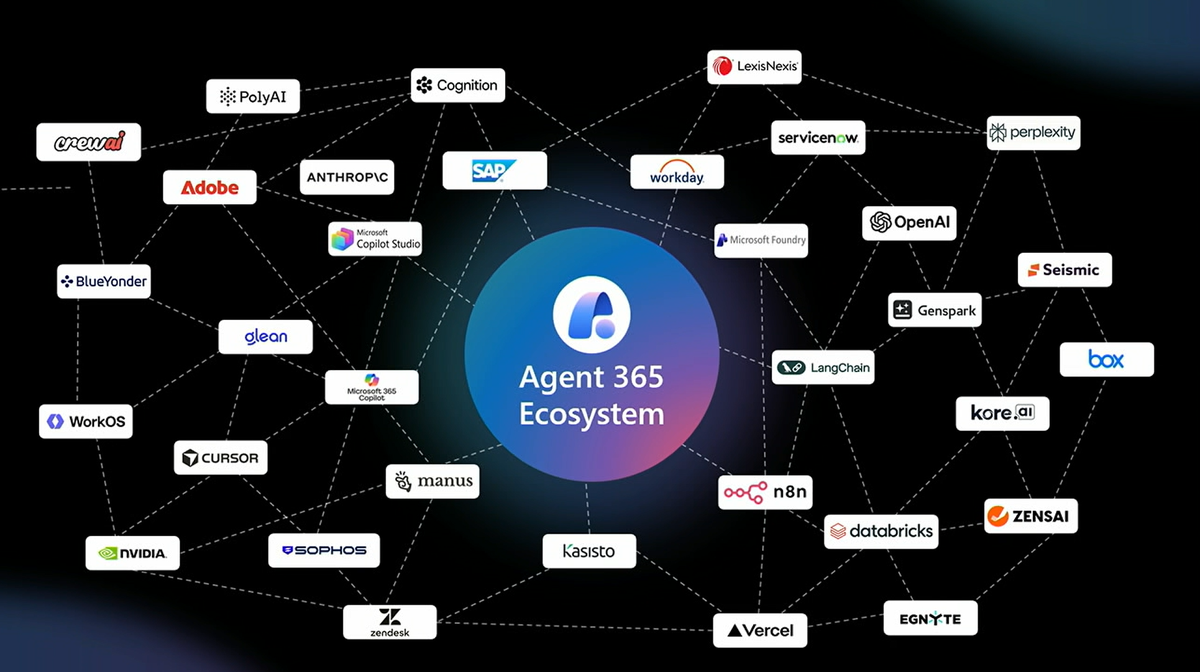
Agent 365 は Microsoft だけのものではなく、どんなエージェントにも対応できるようになっています。既にパートナーエコシステムを構築してきており、現在も日々、広がっているそうです。
20251125_135240

パートナーは自社開発しているエージェントを Agent 365 SDK と統合することで、Microsoft 365 の Defender, Entra や Purview といったセキュリティ製品もその SDK の一部として機能するため、その恩恵を受けることが可能になります。

エージェントIDの保護

これからは、従来のユーザーID管理と同様にエージェントにIDを持たせることによる管理も必要になってきます。

  • エージェントIDとライフサイクルの管理
  • 誰がエージェントを作成し管理できるのかの統制 (ポリシー定義)
  • エージェント権限の管理
  • アプリ、ツール、システムや他のエージェントにアクセスするエージェントアクセスの保護 (リソースアクセスの保護)
  • 悪意のあるもしくはコンプライアンスに準拠しないトラフィックからのエージェントの保護 (インターネット脅威からの保護)

Microsoft Entra Agent ID
20251125_140942

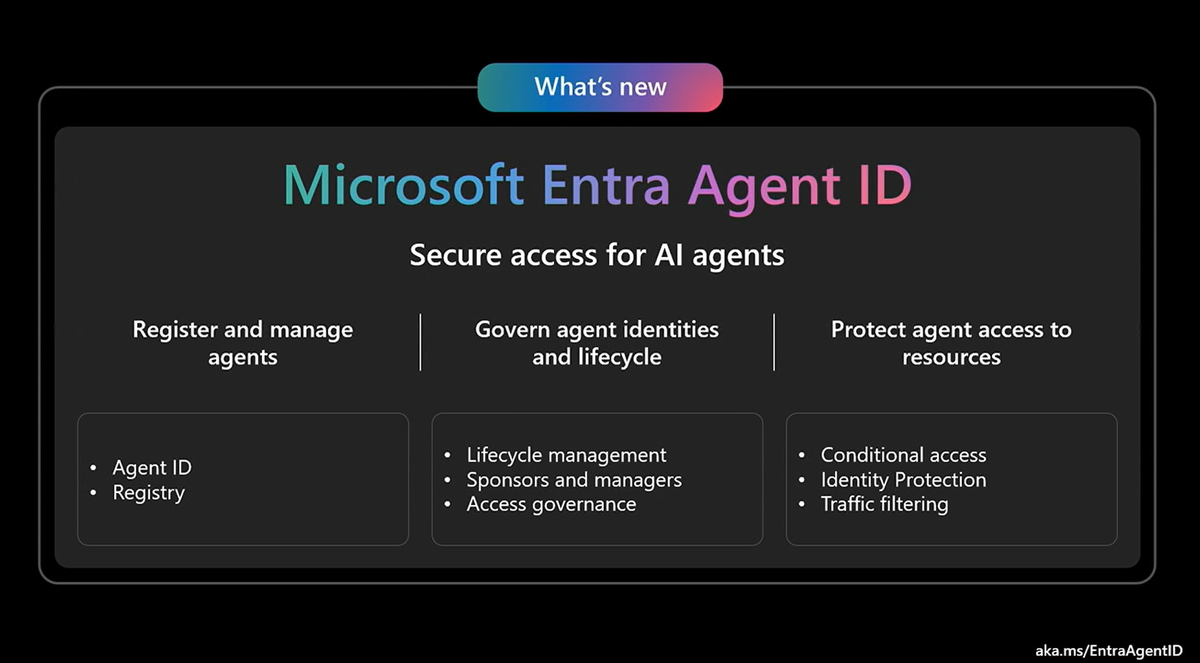
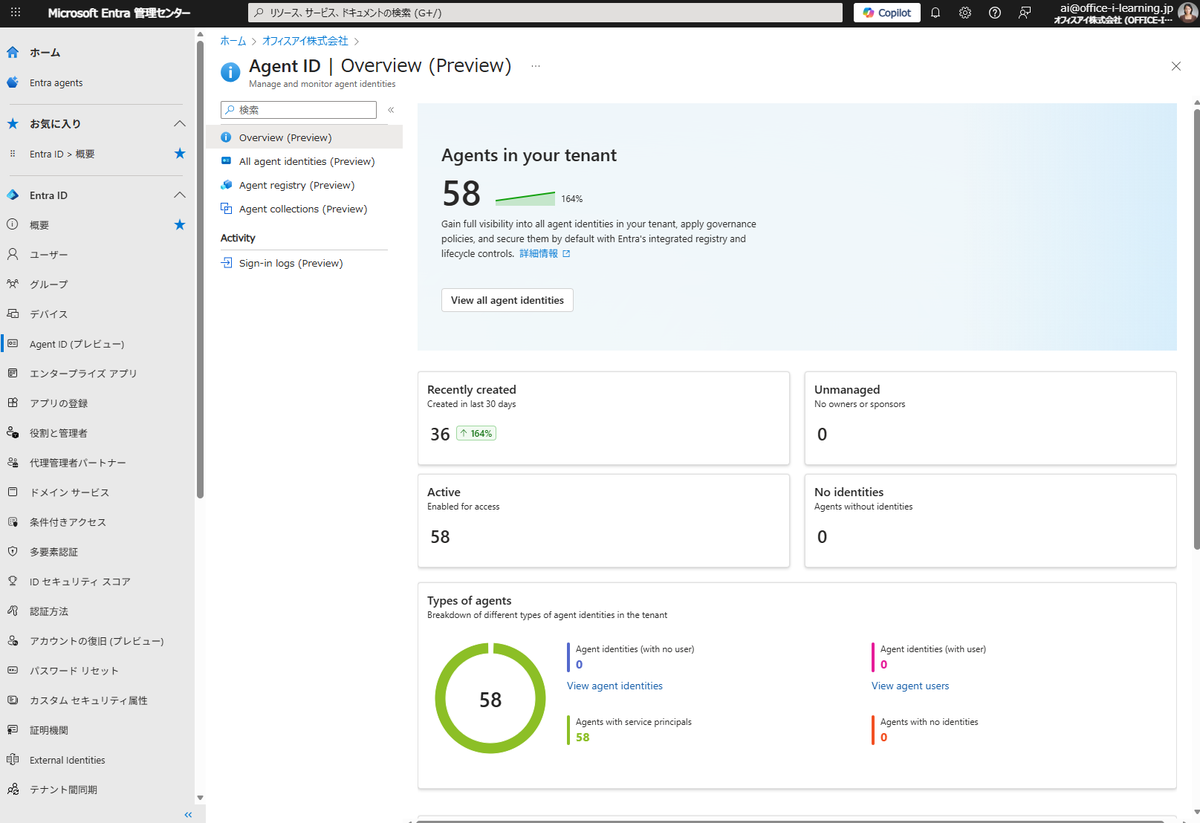
Microsfot Entra にはエージェントごとにエージェントIDが登録できます。
20251125_160201

20251126_153704

エージェントごとに割り振られるエージェントIDとレジストリを使うことで、すべてのエージェントのライスサイクルをワークフローで発見・管理し、アクセスガバナンスも行えるようになります。

Agent ID はユーザーIDと同じように扱うことができるため、エージェントの権限やライフサイクルも管理も可能です。エージェントID があるので条件付きアクセス、ID保護も可能できます。

条件付きアクセスによるトラフィックス フィルタリングを使えば、エージェントのリソースアクセスも保護できます。

現在、Entra 条件付きアクセスではポリシーの割り当て対象にエージェントを選べるようになっています。20251125_164427

展開のための Agent blueprint

20251125_151046

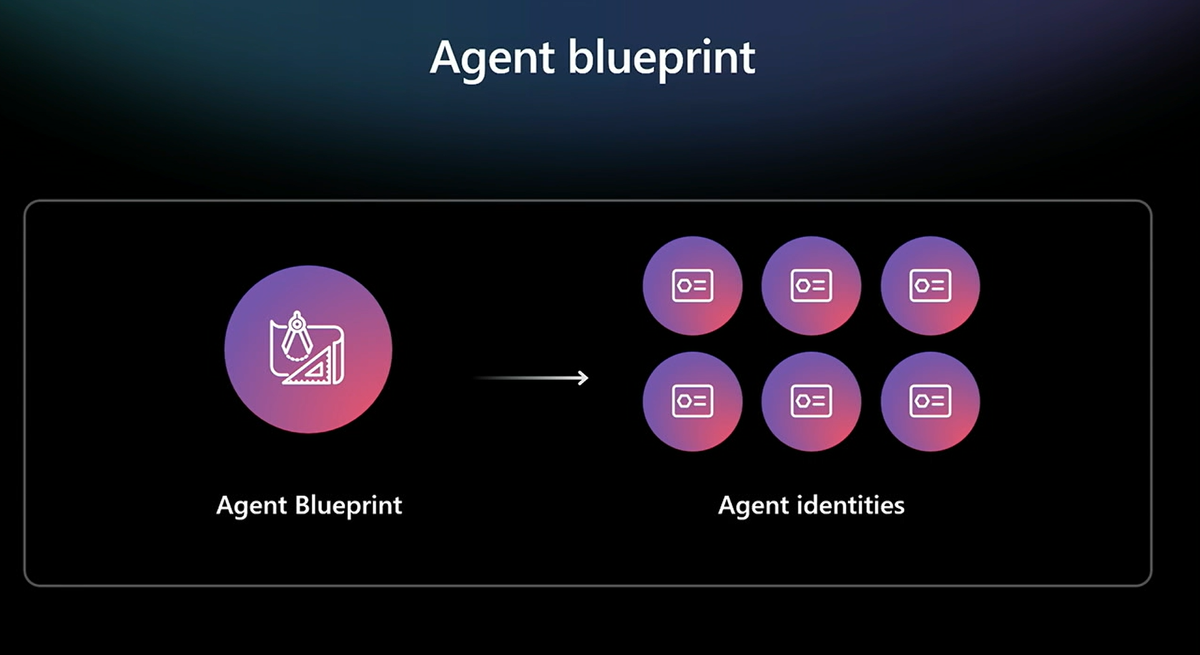
エージェント展開のために、Agent blueprintというものがあります。これはエージェント展開のための青写真、つまりは設計図です。

アプリケーション内に複数のエージェントが含まれていることはよくありますが、例えば、すでにセキュリティ コパイロットには12のエージェントがあるような状況です。とはいえ、増え続ける個々のエージェントのインスタンスを大規模に管理するのは大変です。

そのため大規模展開では、テンプレート化された設計図(blueprint)が必要であり、これがないと管理が破綻することになってしまいます。

実際には、事前にこれから展開するエージェントに対するAgent Blueprint (エージェントの名前、所有者、アクセス権限など) を定義して、これに基づいてエージェントにアクセストークンを発行することになります。Blueprint に紐づくサービスプリンシパルを作成して、資格情報(クライアントシークレットやマネージドID)を設定します。このトークンがあることでエージェントが認証・認可を受けてドさできるようになるわけです。

最終的には組織で利用可能なエージェントとして Microsoft 365 のレジストリエントリとして登録しまするこれによって管理者はエージェントの存在を把握し、アクセス制御・監査・ポリシーが適用できるようになります。

なお、Agent blueprint の作成などは、Agent 365 CLI を使います。

詳しい情報は次のリンク先を参照してください。

Microsoft Entra - Agent registry

Entra ID にはエージェント レジストリがあります。これには3つの目的が存在します。

  • エージェント フリート全体を可視化
  • エージェント同士で発見させる
  • エージェントの許可と検疫を行う (どのエージェントを許可してどのエージェントを隔離するかを制御)

ちなみに、現時点では Entra Agent ID を持つエージェントがすでにある場合と、自分で登録する Agent ID とがあります。

前者は Copilot Studio で作るエージェントが該当します。後者は、開発者やユーザーが自分で登録するエージェントで、外部ベンダーが提供するエージェントの登録などです。

これに加えて シャドーエージェントも見つけてくれるようになるとのこと。組織内で非公式に導入しているエージェントも見つけて管理できるようにするということですね。

エージェント管理に関する役割

AIエージェント管理には「スポンサー」という役割が登場します。Entra ではエージェント管理のための管理者が3つあり、その一つです。

  • 所有者
  • スポンサー
  • マネージャー

所有者

Agent blueprint と Agent ID の運用管理担当。技術管理者。

スポンサー

ビジネス担当者。技術的な管理アクセスはせず、アクセスレビュー、インシデント対応などエージェントの目的とライフサイクルの決定に責任を持つ。スポンサーとなっているユーザーの退職や移動では別の人やグループに役割を継承させる必要がある。

マネージャー

組織階層内のエージェントの担当をする個々のユーザー。Entra レポート エージェントのアクセスパッケージを要求できるユーザー。

スポンサーという概念が含まれるのが興味深いですね。技術者とビジネス的な判断をする人を分離するための考え方です。

[参考] Microsoft Entra エージェント ID の管理関係 (所有者、スポンサー、およびマネージャー) - Microsoft Entra Agent ID | Microsoft Learn

まとめ

Agent 365 はこれから増え続けるエージェントを適切に管理するための仕組みであり、組織はAI エージェントに関してはベスト・オブ・プリードの考え方で導入していくことになるため、部分最適化を合理化しつつ、組織としては統合とガバナンスを考慮しなくてはいけない。その根っこの部分を Agent 365 で管理していくことになるということです。ここには、Mirosoft が持つ既存のインフラソリューションとして、Entra, Purview, Defender をうまく取り込んで有効活用する形にしているのは、うまい戦略だと思います。

参考情報

コース紹介

弊社「オフィスアイ株式会社」では、Microsoft 365 に関するオリジナルトレーニングを提供しています。AI エージェントのナレッジ基盤となる SharePoint を中心に、Microsoft Copilot Studioによるエージェント開発入門コースや Microsoft Purview による機密情報保護やライフサイクル管理など体系的に学べます。

【オフィスアイ株式会社】Microsoft 365 関連研修コース

2025年11月24日 (月)

Adobestock_1564169999

検索というとこれまでの「キーワード検索」を思い浮かべる人も多いでしょう。ファイル名や文章内に合致するキーワードがあるかどうかで検索する方法です。一方、Microsoft 365 Copilot は単なるキーワード検索ではなく、意味や文脈を理解して情報を探し出せます。

これを支えているのがセマンティック インデックスという技術です。マンティック インデックスはMicrosoft 365 専用の技術ではなく、自然言語処理(NLP)や検索エンジンの分野で広く使われている一般的な概念です。

キーワード検索とベクトル検索

Microsoft 365 の検索では従来はキーワード検索を行ってきました。検索キーワードに合致するコンテンツを探してくるという検索方法です。

キーワード検索といえば、SharePoint はオンプレミス時代から長年、独自の検索エンジンを持っています。また Outlook は Outlookで独自の検索の仕組みを持っていたりします。各サービスで検索機能がバラバラであるため、2019年に Microsoft 365 の共通検索基盤として Microsoft Search が登場しました。Microsoft Search では SharePoint 検索を内包しています。この検索では SharePoint だけでなく、自身のメールボックスや Teams 内の会話なども幅広く検索できるようになっています。Microsoft 365 Copilot の検索 (https://m365.cloud.microsoft/search) や SharePoint スタートページ(https://<テナント名>/_layouts/15/sharepoint.aspx)からの検索は Microsoft Search によるコンテンツの横断的な検索ができます。SharePoint サイト上ではサイト内に閉じた検索、ライブラリやリストではライブラリ内またはリスト内に閉じた検索になります。検索範囲に関しては下記の記事も参照してください。

SharePoint Technical Notes : SharePointの検索は検索を開始する場所によって検索範囲が異なる

Microsoft 365 Copilot が行う検索

一方でMicrosoft 365 Copilot が応答に必要な情報取得するために使う検索はベクトル検索がベースとなっています。ドキュメント、文章、単語などすべてをその意味や特徴でそろえた数値の並び(ベクトル)に変換します。これによって意味的に似たデータとして例えば、犬、猫、ペットなどはベクトル空間内で近い位置に配置されます。Copilot への質問もベクトルに変換されます。

Microsoft 365 Copilot のライセンスを持っているテナントでは、メールやチャット、SharePoint のファイルなどMicrosoft 365 に蓄積されているコンテンツに対して、セマンティック インデックスといわれる膨大なベクトルが生成されています。ここから質問のベクトルに最も距離が近い(類似する)データを高速で見つけられるようになっています。

つまり従来の検索では不可能だった「文脈の理解」をしたうえでの情報の収集が可能になっているのです。

ちなみに、Microsoft 365 Copilot Chat のみ(いわゆる有償版ライセンスを持っていない場合)では、組織内のデータを探しに行くことはできず、あくまで参照するのは Web上のオープンな情報のみです。 

インデックスの種類

そもそもインデックスとは、検索を素早く正確に検索できるようにするための「情報の索引」のようなものです。Microsoft 365 では検索エンジンのクローラーが定期的に実行され、インデックスが作成・更新されています。

Microsoft 365 には次の2種類のインデックスが存在します。

  • キーワードインデックス
  • セマンティックインデックス

キーワード インデックスは、従来から SharePoint などで作成されてきているものであり、ファイルの内容などをもとにインデックスを作成します。検索エンジンは定期的に Microsoft 365 内のコンテンツをダウンロードして解析して、言語判定、単語分割、アクセス権限情報の抽出、情報同士の関連性など踏まえてインデックスに登録していきます。この情報をもとに検索する際に用いられるキーワードと照合して合致する情報のうち、サインインしているユーザーが閲覧権限を持っているコンテンツを結果として表示するわけです。ただし、この単語の分割が、半角スペースによる分かち書きをしない言語の場合は文脈で分割する必要があるのですがこれがうまくいかないケースも多い。また、キーワードが一致するかどうかのみを見るので、同じ意味の違う言葉などのいわゆる "ゆらぎ" をうまくとらえることができないという問題を抱えています。

一方のセマンティックインデックスでは単語だけでなく意味や文脈も理解できるようにベクトル変換によりインデックスが作られるようになっており、例えば先ほどと同様に「議事録」と検索すると、今度は「ミーティングメモ」「会議記録」など、意味が近いファイルも見つかります。

このようにセマンティックインデックスとは、Microsoft 365内のファイルやメール、チャットなどの情報を、AIが「意味のつながり」で整理・分類できるようにベクトルを使ったインデックスが生成されます。ですから自然言語での検索も可能になっており、たとえば「先月の売上データを見せて」と言われたとき、Copilotは「売上」「先月」「データ」という言葉の意味を理解し、関連するExcelファイルやレポートを探します。

ちなみに、セマンティック インデックスはユーザーレベルのインデックスとテナント レベルのインデックスの2種類があります。自分のOneDriveに作成したドキュメントや編集したもの、自身のメール、チャットなど個人に紐づくコンテンツはユーザーレベルのインデックスとして即座に作成されます。一方のテナントレベルのインデックスとは SharePoint サイトに格納されているファイルが対象であり、そのファイルに対して2人以上と共有されている場合にインデックスが作成されます。このことについては下記リンク先にインデックスの更新という情報があり詳しくかかれています。

Microsoft 365 Copilotのセマンティック インデックス作成 | Microsoft Learn

ここに記載されている内容を確認すべく試すと確かにサイトレクションの管理者として自分だけしかアクセスできない1人ぼっちファイルを作成しても、意味的な検索はできませんでした。共有リンクも含めて二人以上と共有するとインデックスが作られるようです。ただし、原文では英語の方も同様に「サイトに追加された新しいドキュメントは毎日インデックスが作成されます」と書かれているのですが、こう書かれていると即時ではなく一日一回インデックス生成がされているイメージです。そんなにタイムラグがあるって本当かな? と試したのですが、2人以上で共有されていれば即座にインデックスは作られているようです。すでに共有されているサイトに新規に追加しても、1人ボッチファイルから共有変更した場合も即時でした。この辺りはドキュメントが古いままアップデートされていないのかもしれません。このブログを書いている時点の上記記事の最終更新日は 2025年3月8日で、すでに半年以上は経過しています。

Copilot 検索

20254月より Microsoft 365 Copilot 検索が正式に導入されました。このCopilot 検索は従来のキーワード検索に加えてAIによる「意味の理解=セマンティック検索」を組み合わせたユニバーサル検索体験を提供するものです。

💡Point: Copilot検索は、Microsoft 365 Copilotのライセンスを持つユーザーであれば追加費用なしで利用できます。Microsoft 365 Copilot Chat のみで有償ライセンスがない場合はオンにできません。

Copilot 検索はトグルメニューでオン/オフに切り替えが可能です。オフにすると従来通りのキーワード検索となります。人物の詳細検索などはキーワード検索の方が優れている場合もあるため必要に応じて切り替えて利用します。

Copilot 検索では自然言語での検索が可能になっています。

20251124_112438

20251124_112551


Microsoft 365 Copilot システムの検索

ここまでを簡単にまとめておきましょう。Microsoft 365 Copilot のシステムでは従来のキーワード検索とセマンティックインデックスを用いたベクトル検索の両方のハイブリッドな検索の仕組みを利用できるようになっています。セマンティック インデックスを持てるというのが、Microsoft 365 Copilot の有償版ライセンスの有意な点の一つです。

検索方式

特徴

使用例

キーワード検索

正確な単語に一致する情報を探す

SharePointの検索、Outlookの検索など

セマンティック検索

意味や文脈に基づいて関連情報を探す

Copilotによる自然言語検索および

Copilot 検索での検索

参考情報

2025年11月20日 (木)

Edge が AI ブラウザーとして機能する Copilot Mode in Edge が新たにリリースされました。

Meet Copilot Mode in Edge: Your AI browser - Microsoft Edge Blog

Copilot Mode の有効化は下記より試せます。

https://aka.ms/copilot-mode

20251120_121656

ちなみに、この機能を有効化すると新しくタブをクリックするたびに Copilot チャットの画面が表示されるようになるようです。ただ、会話だけでなく、Web検索やブラウズ履歴も表示されます。

20251120_180013

機能について

Copilot Mode の Edge の主な機能については次の通りです。が、結構、U.S.オンリーばかりなので、これからかなぁと思います。

Copilot に仕事を依頼する

Copilot Mode の Edge では、Copilot Actions in Edge というのが使えるようになるそうです。これを使えば、仕事も依頼できるようになる。たとえば、Copilot にメールをチェックしもらい、つい買いたくなるようなショッピングのニュースレターの購読解除を依頼したり、レストランの予約を依頼して他の予定に集中するとか、そういったことができるようになるそう。

ただ、現時点では米国限定の無料プレビューだそうで、日本だと試せません😢

Journeys で中断していた作業を再開する

今後は、すべてのタブをブックマークする必要はなくなります。

2025年7月に発表された Journey 機能を使えば、過去取り組んでいた調べものを関連トピックごとに自動的に整理され、必要な時にすぐに再開できるようになる。

また今回の新しいリリースではブラウジング履歴を活用してより高品質な応答が得られるようになっているそうです。例えば、先週見ていた青いフード付きパーカーについて Copiltと会話したり、過去の好みに基づいて映画をお勧めしてもらったりできるとのこと。

ただ、これらはプライバシーとユーザーコントロールの観点からブラウジング履歴を使う機能は、ユーザーが明示的に許可した場合につかえるようになっているそうです。

ただ、現時点ではこれも米国限定の無料プレビューだそうで、日本だと試せません😢

常にコントロール下に

Copilot Mode in Edgeを有効化するかどうかはユーザーが選択できます。オンにして最新機能にしてもいいし、オフにして従来通りの使い勝手で利用するのもよし。

先ほども述べたように Copilot Mode ではブラウジング履歴を利用しますが、このデータはMicrosoft Privacy Statement のもとで保護されますし、いつでもオフもしくはオンにできます。

Edge では最新のAIイノベーションに加えて、AI機能を使ってブラウジングがより安全になっています。2025年9月にリリースされた Scareware blocker はローカル上で動くLLM(Large Language Model) を用いて、全画面詐欺(スケアウェア)からユーザーを保護します。「あなたのPCはウイルスに感染しています!」といった偽の警告画面をローカルAIが検出して自動的にブロックします。ESCキーで脱出できないような強制フルスクリーン詐欺にも対応。ローカルで動作するのでプライバシーも安心です。

また、パスワード管理機能によるパスワード管理が楽にできるよになっています。強力なパスワードの自動生成・保存、同期・漏洩チェックまで一元管理できます。保存されたパスワードは暗号化され、Microsoft アカウントと連携して複数デバイスで利用することも可能です。自動入力や編集・削除も簡単です。