Microsoft 365 管理センターにはメッセージセンターがあり、ここにMicrosoft から各テナントに対する通知が行われますが、メッセージ表示時に[閉じる]をうっかりクリックすると「消去済みメッセージ」となってしまいます。

メッセージを閉じるときは画面右上の×で閉じましょう。
また、定期的にうっかり削除していないか、「消去済みメッセージ」タブを見た方がよさそうです。
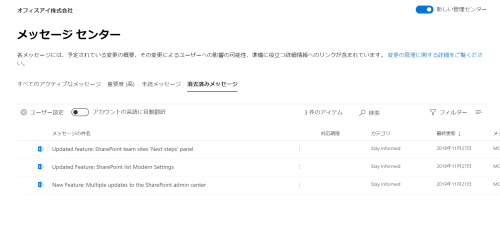
ここから各メッセージは「復元」できます。復元したいメッセージを選択すると「復元」メニューがコマンドバーに表示されます。


Microsoft 365 管理センターにはメッセージセンターがあり、ここにMicrosoft から各テナントに対する通知が行われますが、メッセージ表示時に[閉じる]をうっかりクリックすると「消去済みメッセージ」となってしまいます。
メッセージを閉じるときは画面右上の×で閉じましょう。
また、定期的にうっかり削除していないか、「消去済みメッセージ」タブを見た方がよさそうです。
ここから各メッセージは「復元」できます。復元したいメッセージを選択すると「復元」メニューがコマンドバーに表示されます。
弊社オフィスアイ株式会社では毎月1度、オフィスアイ ラーニング ポータル for Online Seminar をご契約いただいていてる方向けに Teams を使ったオンラインセミナーを実施しています。有償ではありますが、Office 365 に関する勉強会としての位置づけです。
既に過去30回ほど実施してきており、2019年度の下半期のスケジュールとアジェンダは次の通りとなっています(※アジェンダは仮です。内容を変更することもあります)。途中からのご契約も可能ですし、過去30回分の録画も閲覧できます。よろしければご検討ください。
ちなみに、前半は次のようなアジェンダでした。
SharePoint のモダンサイトでは RSS Webパーツを利用したくても、コネクターとして提供されているうえに、Office 365 グループに接続されていることが前提になってしまっています。コミュニケーション サイトを前提にポータルを作るとなると、Office 365 グループ接続はしないでしょうし、仮に Office 365 グループに接続されていたとしても、このコネクター自体、あまり使い勝手がよくありません。
実際に同様のご質問を、以前、研修時にも頂きました。
さて、今のところ最善策として取り得る選択肢の一つは SharePoint Framework を使って独自に Web パーツを作るかということですが、これもいきなりはハードルが高い。そこで手軽に利用することを考えると PowerApps アプリとしてページに埋め込んでしまうというのも一つの手です。
実際に作成してみているのが下記のページです。PowerApps の公式 Blog の RSS フィード("https://powerapps.microsoft.com/en-us/blog/feed/")を読み込んでいます(細かい話ですが、"New!" アイコンは発行日が今日から一週間以内かどうか簡単な判定式を書いて表示しています。基本的な手順だけではアイコンまでは表示できないのでご注意を)。

ちなみにSharePoint Framework に関しては React コントロールを使った Webパーツの紹介およびソースコードが最近実施された SharePoint Developer Community (PnP) の Community Demo でも公開されています。
大まかな手順は次の通りです。
ClearCollect(feeds,RSS.ListFeedItems("https://powerapps.microsoft.com/en-us/blog/feed/"))もちろん、細かい微調整はするのですが、大体は上記のような感じで作成します。さらに言えば、SharePoint リストの RSS フィードは利用できませんので注意しましょう。そもそも、SharePoint リストなら、PowerApps から SharePoint コネクターを使えばリストデータは取得できるため RSS フィードは利用する必要がありません。
音声はありませんが、手順をビデオにしているので参考になれば幸いです。
Microsoft 365 管理センターにプレビュー機能が登場。設定を切り替えるとモダンなページに。少し見やすくなったかな。
まだ機能的にはさほど変わらず。今後アップデートに期待ですね。
[従来] 画面右上に "プレビュー版を試す" が登場!

[プレビュー版]

久々に新刊のお知らせです。日経BP社より下記の書籍が発売されることになりました。
2018年11月15日発売ですが、Microsoft Tech Summit 2018 のイベント会場で先行販売も行われます。
+++++++++++++++++++++++++++++++++++++++++++++++++++++++++++++
著者:オフィスアイ株式会社 平野愛
判型:B5変型判
ページ数:568
価格:定価3888円(本体3600円+税)
ISBN:978-4-8222-5368-4
発売日:2018年11月15日

Amazon でも予約受付中です。
ひと目でわかるOffice 365導入・運用管理編 (マイクロソフト関連書)
+++++++++++++++++++++++++++++++++++++++++++++++++++++++++++++
Office 365の概要から運用管理までカバーした解説書です。Office 365 全般について、ここまで網羅的に記載している日本語の書籍は今のところないのではないかと自負しています。
本書では、Office 365が提供するサービスや機能、プラン、ライセンスといった概要から、ユーザー/グループの管理、
管理センターやPowerShellを使用した主要なサービスや機能の管理、Officeクライアント、セキュリティの設定やレポートなどの運用管理までわかりやすく解説します。
Office 365はカバー範囲が広く機能が豊富なため1冊ですべてを紹介するのは困難であり、本書ではSharePoint OnlineやExchange Onlineといった個々のサービスの詳細には踏み込まず、Office 365の導入および運用管理のための第一歩として、Office 365全体の概要や設定について説明しています。Office 365の管理者や導入を検討されている方にお勧めの1冊です。
"Office 365" はカバー範囲が広く、どこまで網羅するか、どの程度の浅さにするかなど悩み抜きました。とにかく「Office 365 導入しているけど全体像がよくわからない」という現場の声が圧倒的に多く、その声にこたえるべく「とにかく1冊を手元に置いておけば、一通りの基本がわかる」ように執筆しました(もちろん、まだ"ああした方がよかったかな"という迷いが完全になくなったわけではないのですが、どこかで区切らないと機能がどんどんUpdateされていくので終わらない)。
まずはこの本で地固めをしていただき、あとは「ひと目でわかる」シリーズにOffice 365 関連書籍が出ているエリアも複数あるため、詳しくはそういった書籍で深堀していただくスタンスで学習していただけるといいなと思います。
ちなみに、本書籍の元となっているのは弊社で実施している下記のオリジナル研修の内容です。研修を受けた方も深堀できるようにしていますので、ぜひお手に取っていただければと思います。
⇒「 1日でわかる! Microsoft Teams および Yammer による Office 365 利活用ワークショップ」
第1章 Office 365を導入・運用するための基礎知識を身に付けよう
第2章 Office 365の各アプリやサービスを把握しよう
第3章 Microsoft 365管理センターの使い方を把握しよう
第4章 Windows PowerShellを使ったOffice 365の管理の基本を学ぼう
第5章 ユーザーアカウントを管理しよう
第6章 グループアカウントを管理しよう
第7章 サービスを各“管理センター"で管理しよう
第8章 セキュリティ&コンプライアンスセンターを利用しよう
第9章 Office 365 ProPlusを管理しよう
